

1
Conectar PayPal
Ve a la página de Pagos del panel de Komerza y haz clic en el botón Conectar junto a PayPal Amigos y Familia.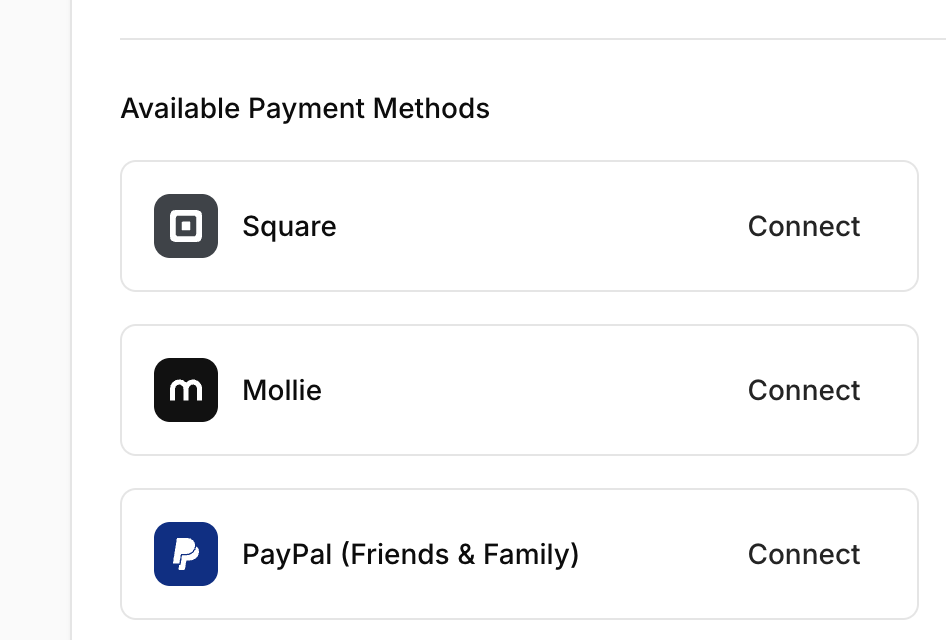
2
Configurar ajustes básicos
En el diálogo, introduce la siguiente información: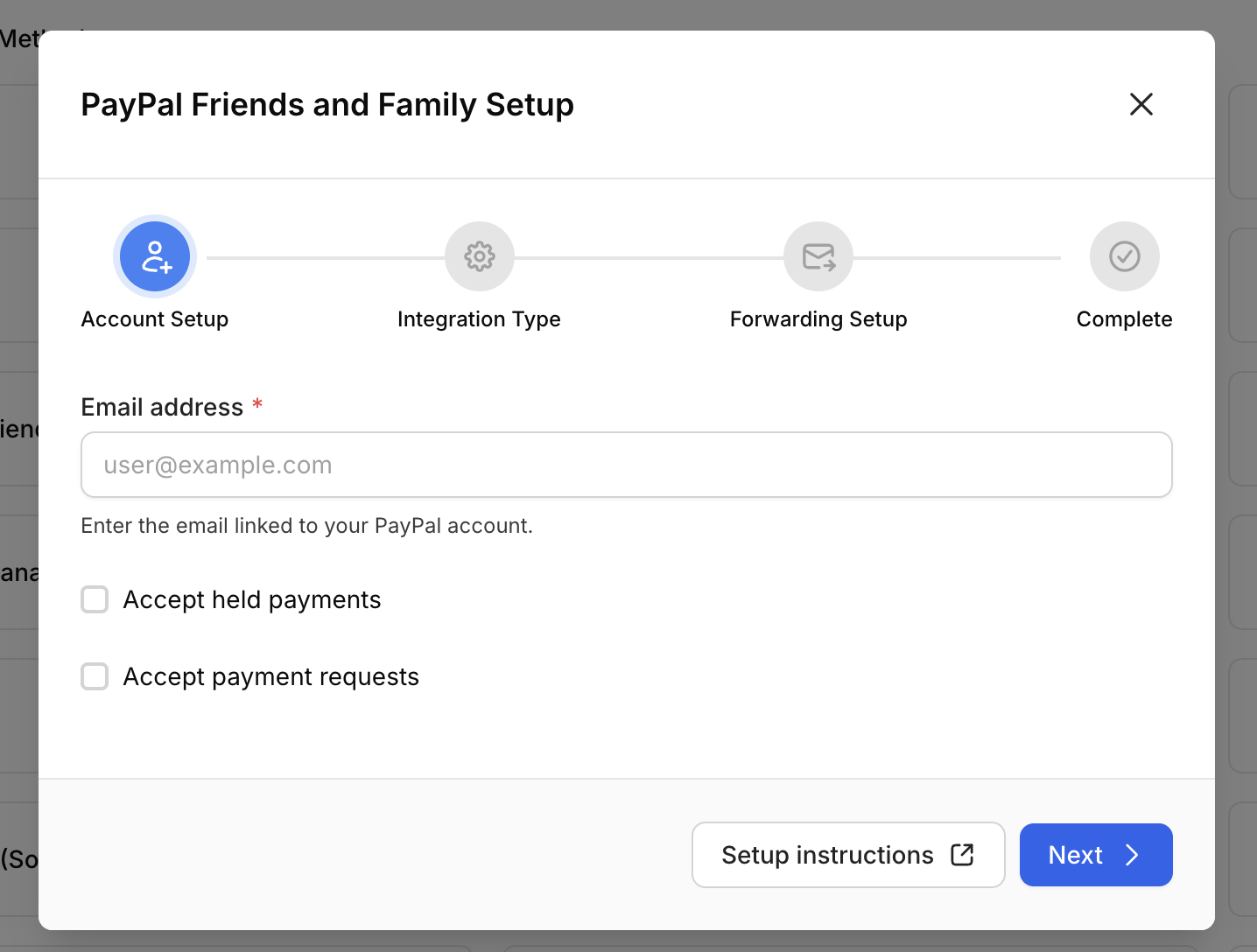
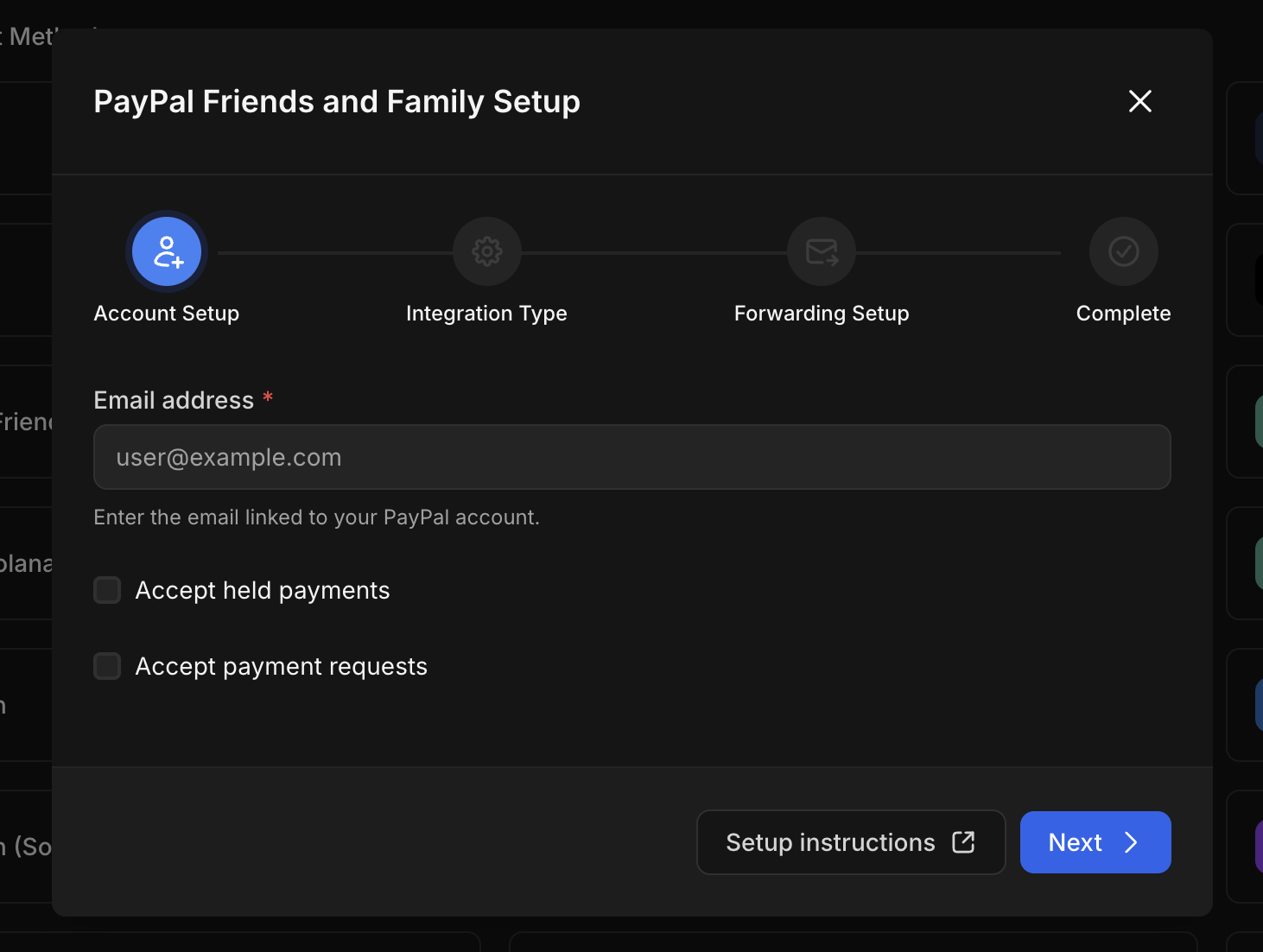
- Correo PayPal: Introduce el correo electrónico asociado a tu cuenta de PayPal.
Si planeas usar Reenvío de correo, este debe ser una dirección Gmail. Si usas IPN, cualquier proveedor de correo es compatible.
Configuración de riesgo
Aceptar pagos retenidos
Aceptar pagos retenidos
PayPal a veces retiene pagos para revisión. Activa esto si quieres entregar pedidos inmediatamente incluso si el pago está retenido.
Aceptar solicitudes de pago
Aceptar solicitudes de pago
Activa esto si quieres que Komerza intente automáticamente aceptar solicitudes de pago.
3
Elegir tipo de integración
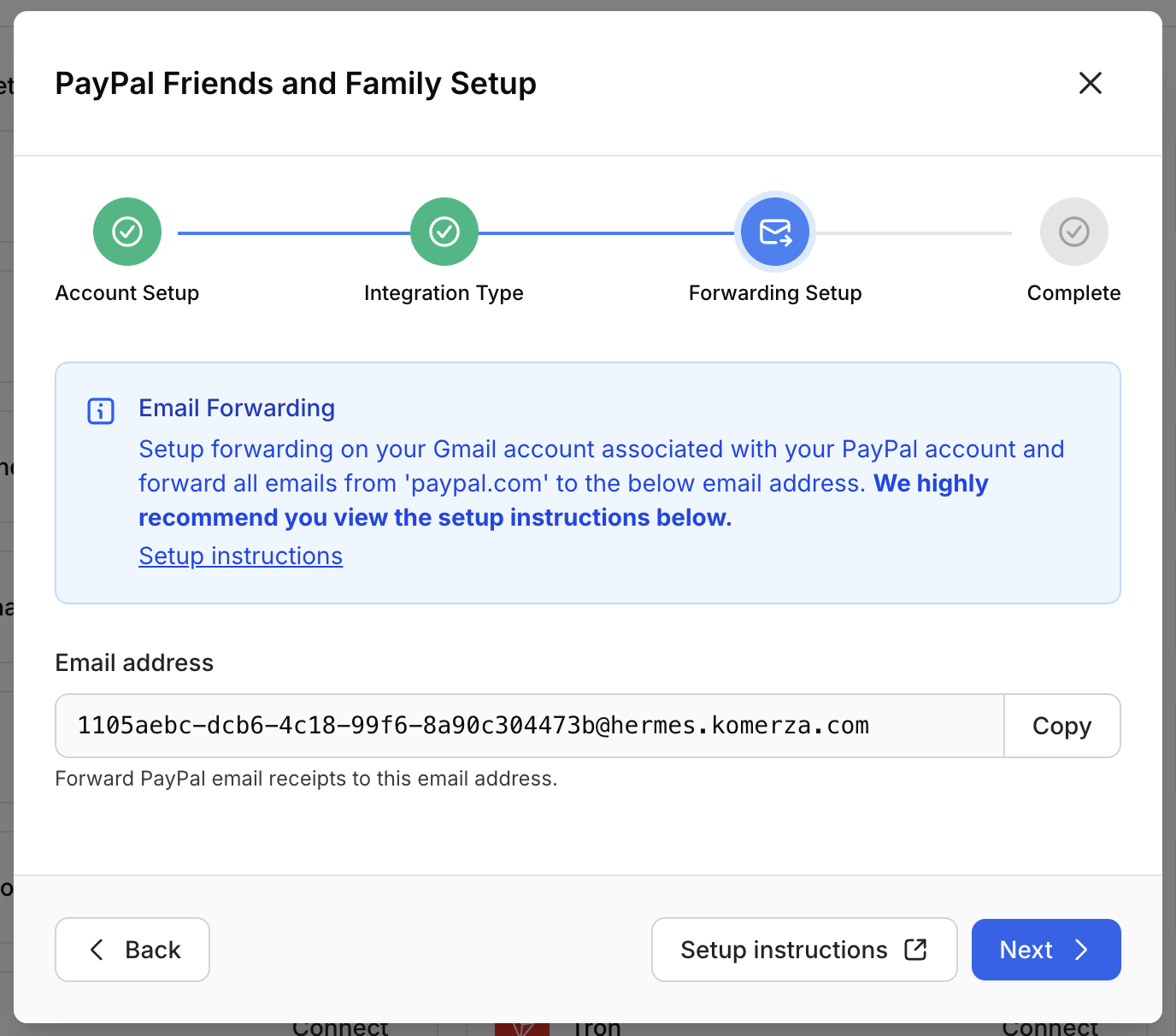
Selecciona el método de integración que mejor se adapte a tus necesidades: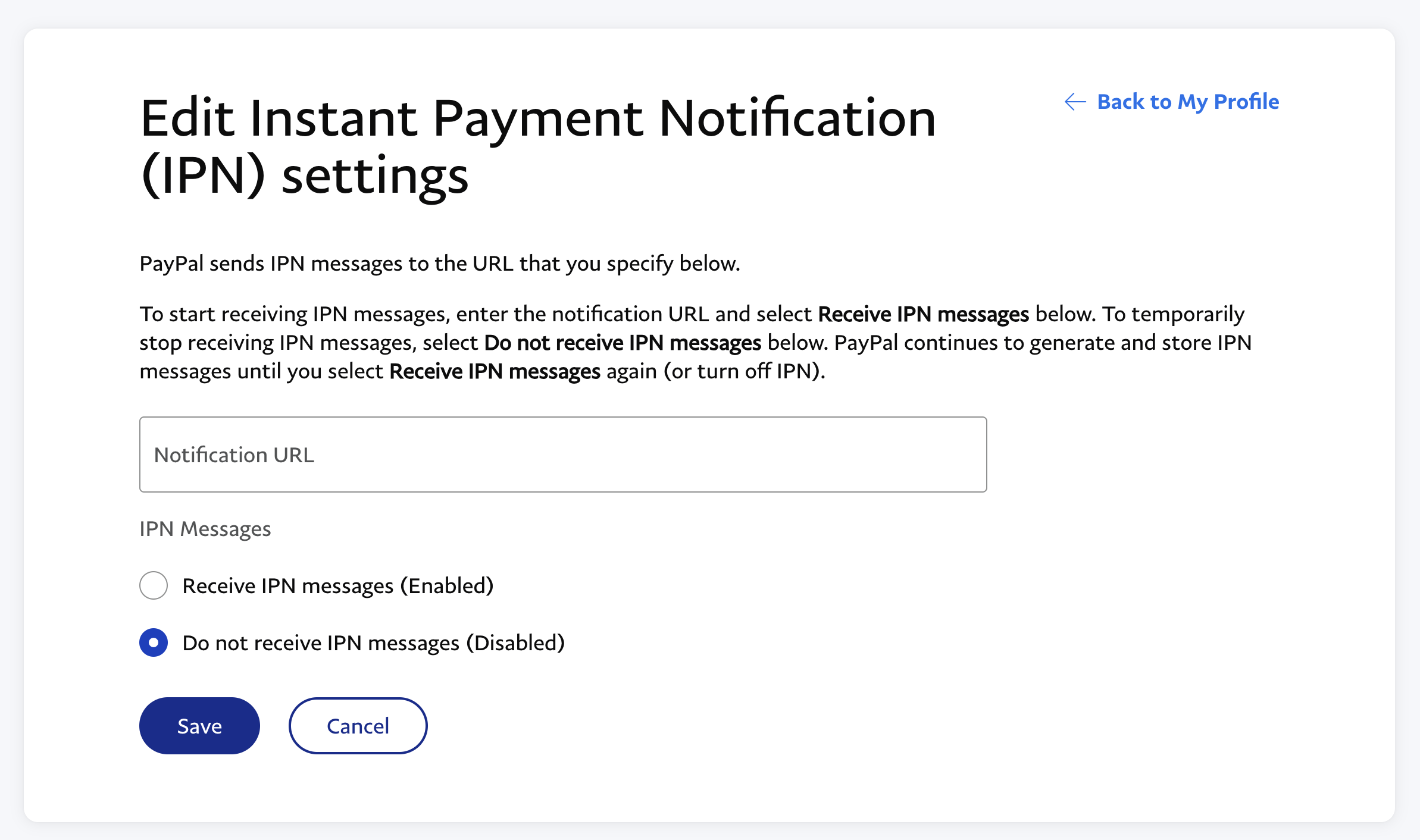
Opción A: IPN (Notificación de Pago Instantáneo)
- Ventajas: Muy estable, integración estándar.
- Desventajas: Fácilmente detectable por PayPal.
- Recomendación: No recomendado para comerciantes de alto volumen que quieran pasar desapercibidos.
- Selecciona IPN como tipo de integración.
- Haz clic en Siguiente.
- El diálogo te proporcionará una URL de notificación.
- Inicia sesión en la configuración de tu cuenta PayPal y pega esta URL en el área de configuración IPN.
- Pega la URL en el campo URL de notificación.
- Asegúrate de que Recibir mensajes IPN (Habilitado) esté seleccionado.
- Haz clic en Guardar.
Opción B: Reenvío de correo
- Ventajas: Más difícil de detectar, muy fiable para la privacidad.
- Desventajas: Depende del análisis de correos, que puede romperse si PayPal cambia los formatos de correo.
- Nota: La “Versión de notas” se fuerza a Versión 1 para estabilidad con este método.
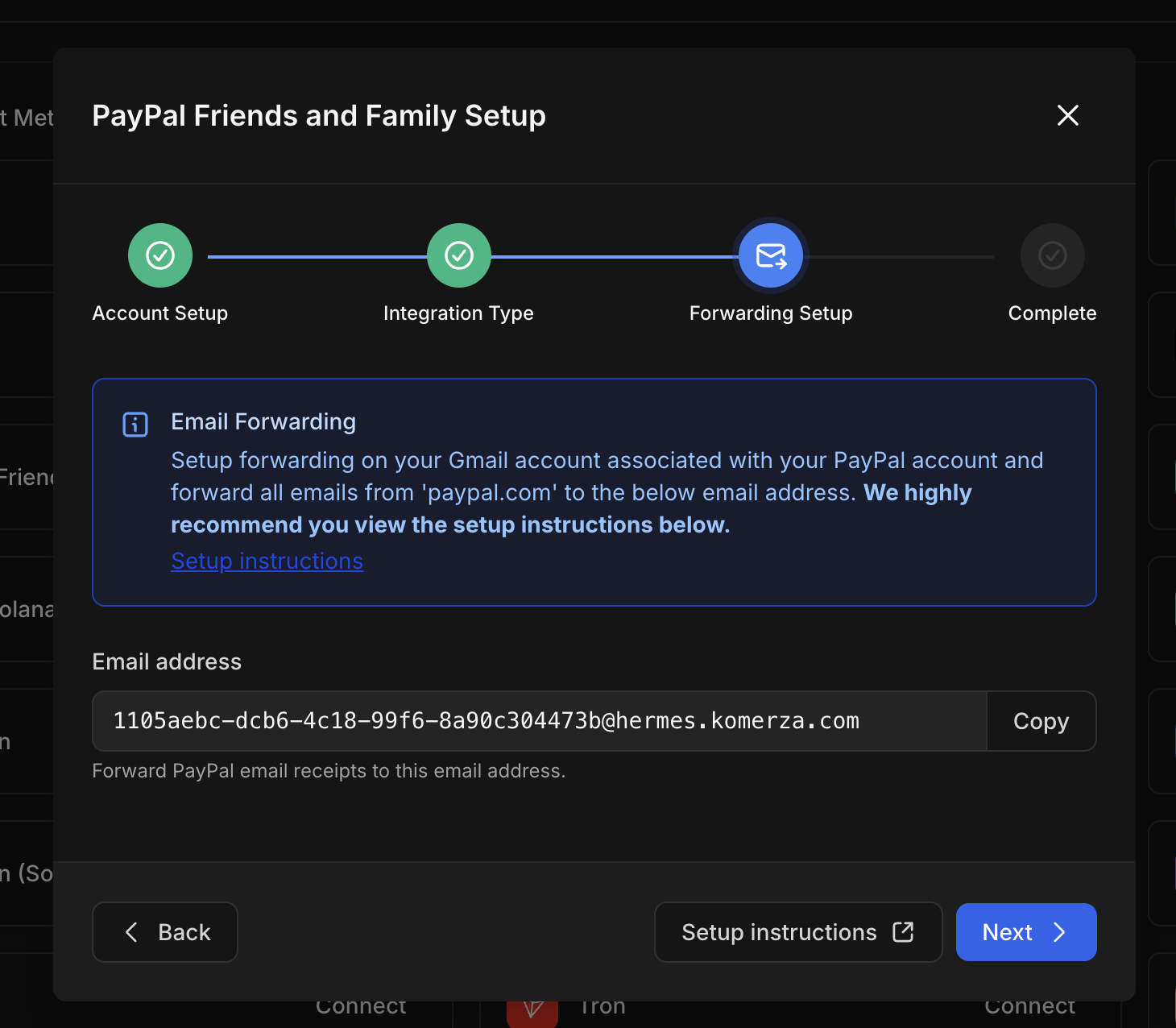
- Selecciona Reenvío de correo como tipo de integración.
- Haz clic en Siguiente.
- Se te proporcionará una dirección de reenvío
@hermes.komerza.com.
4
Configurar reenvío de correo (si se seleccionó)
Si elegiste Reenvío de correo, sigue estos pasos para reenviar los recibos de pago a Komerza.Direcciones comunes: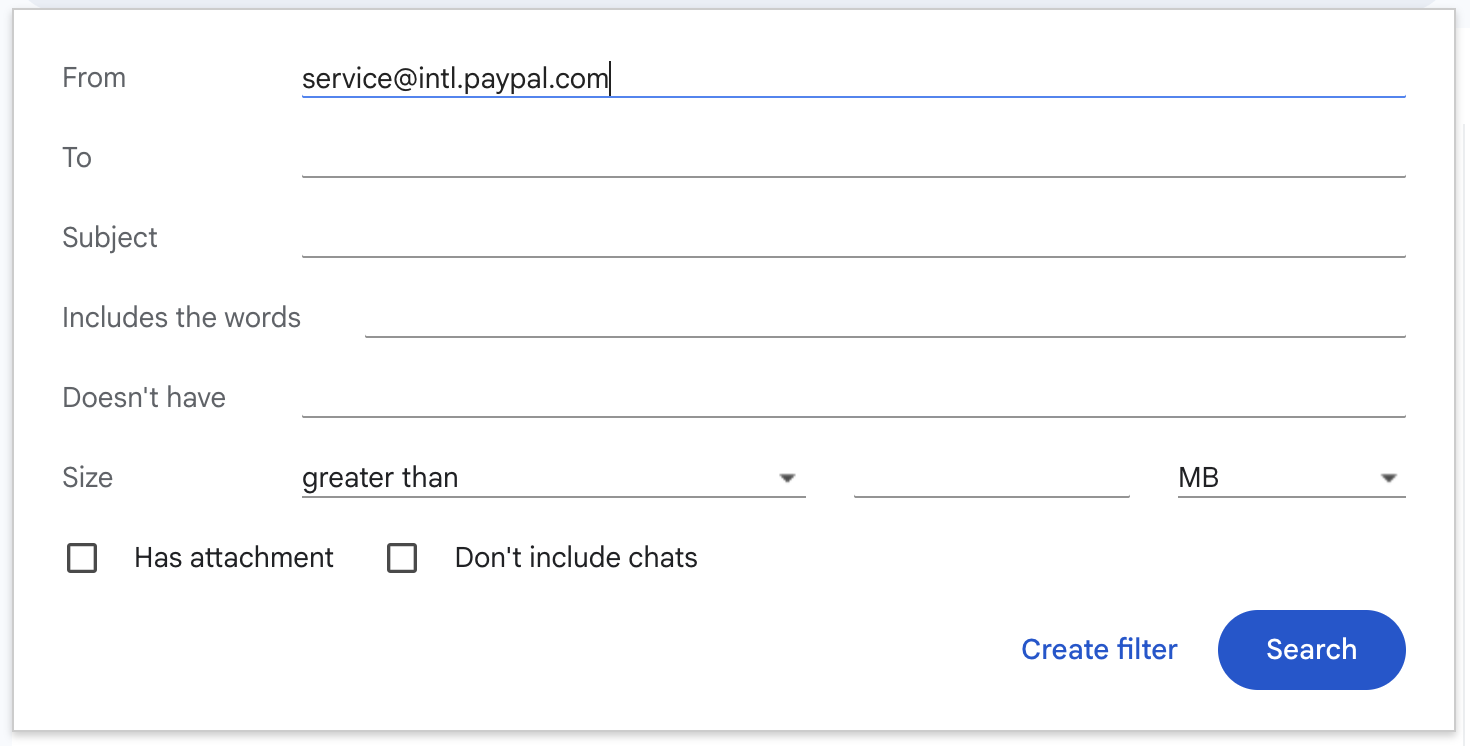
1. Agregar dirección de reenvío
- Inicia sesión en tu cuenta Gmail.
- Ve a Configuración > Ver toda la configuración > Reenvío y correo POP/IMAP.
- Haz clic en Agregar una dirección de reenvío.
- Pega la dirección
@hermes.komerza.comproporcionada en el panel. - Completa los pasos de verificación (revisa tu bandeja de entrada/spam para el código).
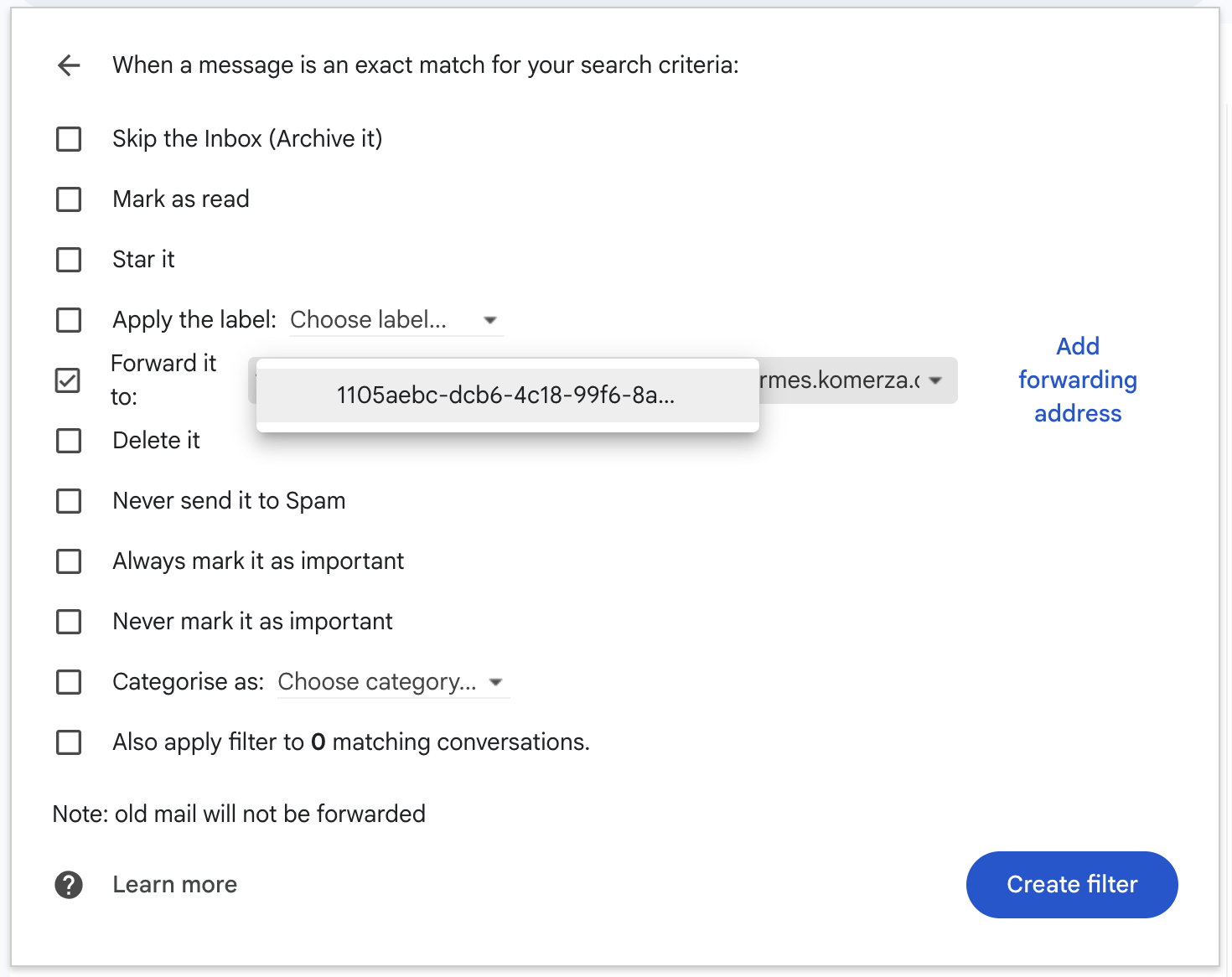
2. Configurar filtro
- Haz clic en “crear un filtro” en la pestaña de Reenvío.
- Debes configurar la dirección De con tu dirección de servicio de PayPal específica de tu región.
Encontrar tu dirección PayPal “De”
La dirección “De” varía según la región. Para asegurarte, revisa un correo reciente de PayPal o envíate un pago de prueba ($0.01).La mayoría de los usuarios fuera de regiones específicas importantes usarán:
service@intl.paypal.com- Introduce la dirección de tu región (ej.
service@paypal.es) en el campo De.
- Haz clic en Crear filtro.
- Marca Reenviar a: y selecciona la dirección hermes.
- Haz clic en Crear filtro.
5
Probar la integración
Tu integración de PayPal está configurada.Recomendamos encarecidamente realizar un pago de prueba de $1 en tu tienda para confirmar que el sistema detecta correctamente el pago y marca el pedido como pagado.