

1
Conectar Cash App
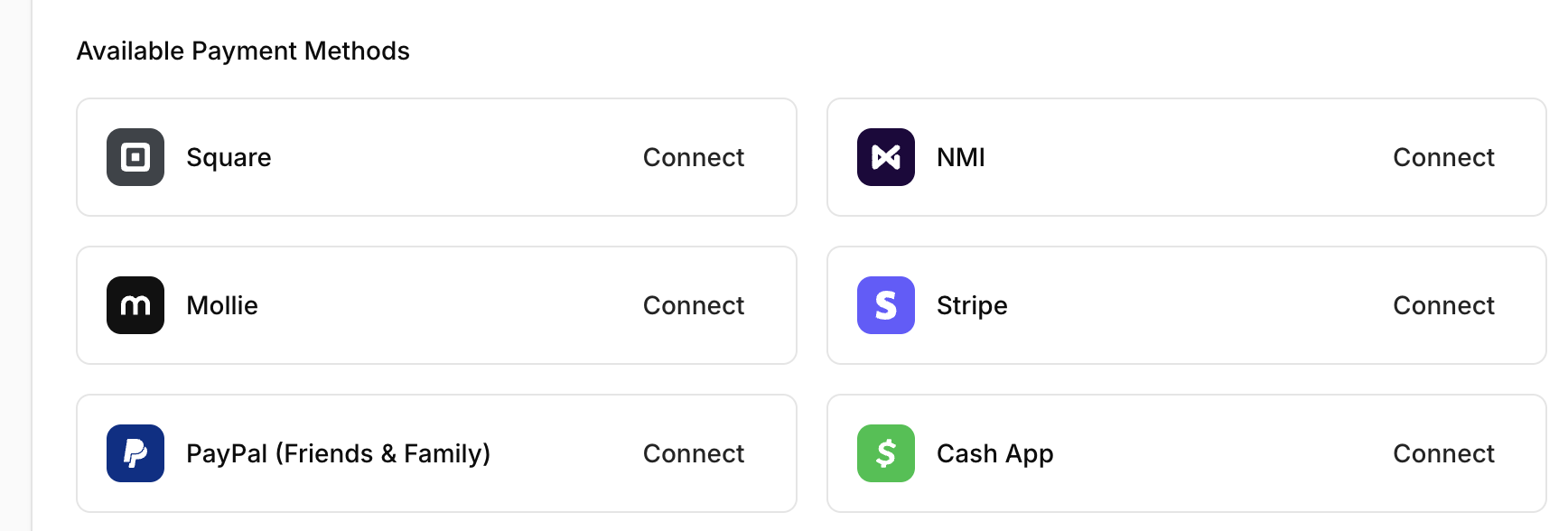
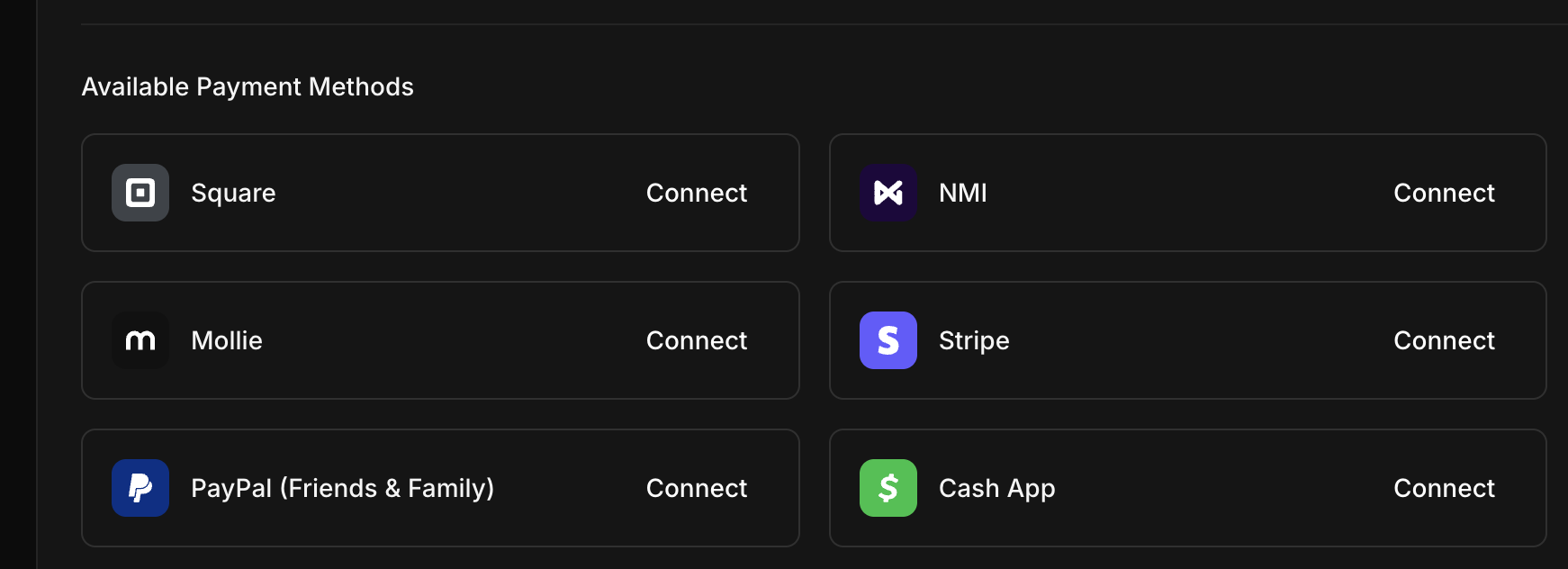
2
Configurar ajustes
En el diálogo, introduce la siguiente información: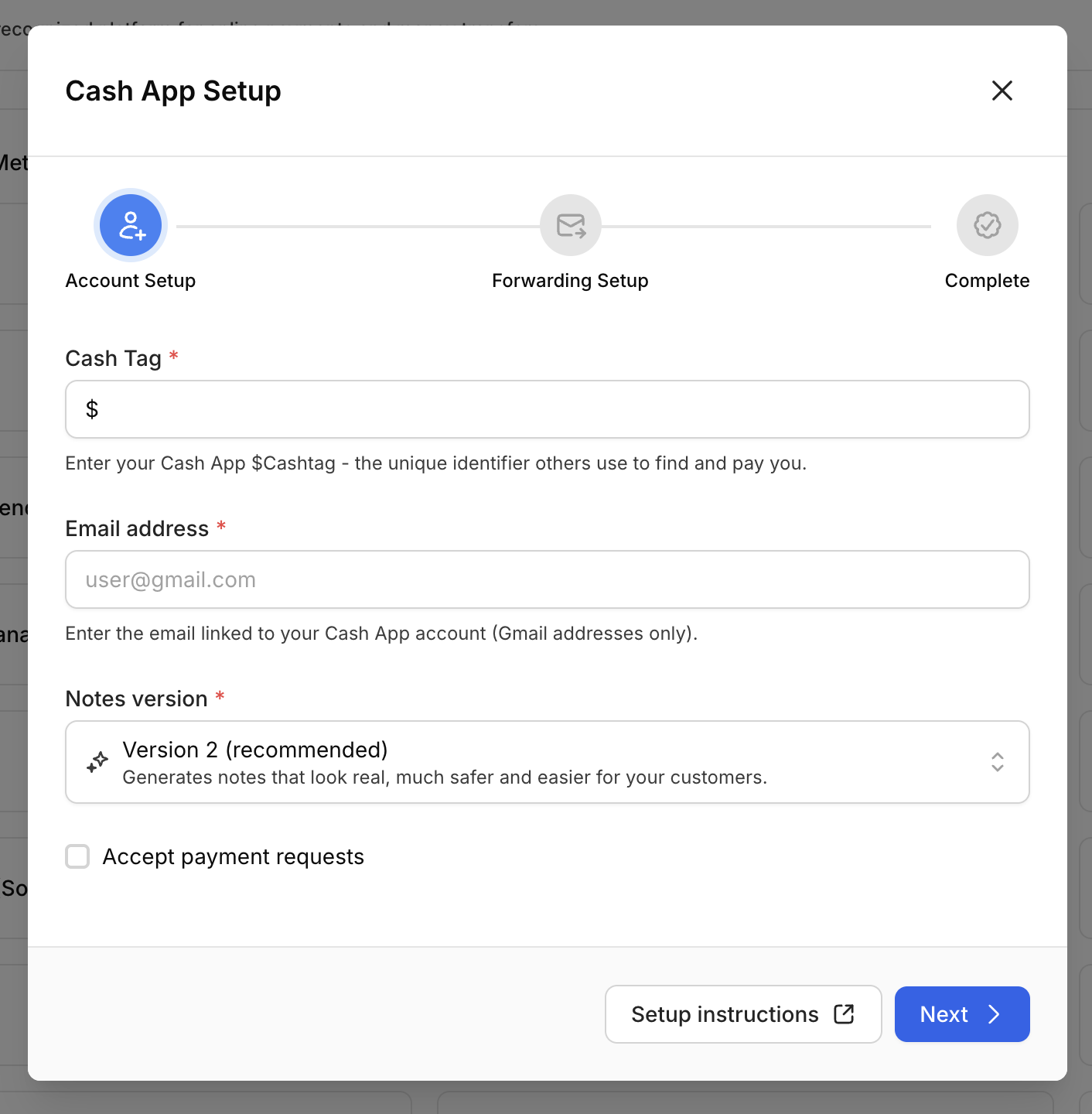
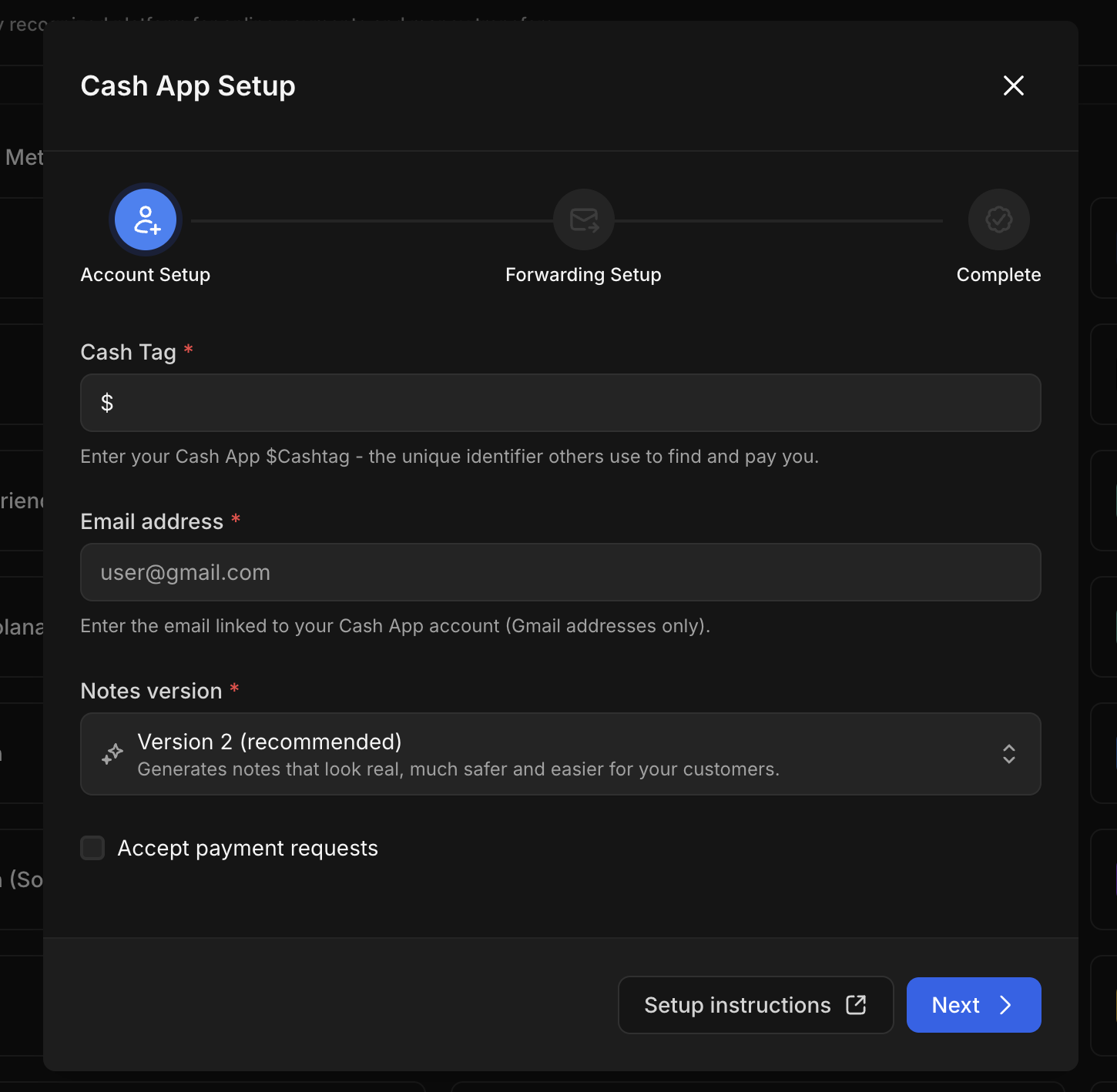
- Cash Tag: Introduce tu etiqueta única de Cash App (ej.
$TuNombre). - Correo electrónico: El email asociado a tu cuenta Cash App que recibe los recibos de pago.
Recomendamos encarecidamente usar una dirección de Gmail. Otros proveedores de correo pueden no estar soportados o causar problemas de entrega.
Opciones avanzadas
Versión de notas
Versión de notas
Versión 2 (Recomendada): Notas más realistas, más difíciles de detectar, que ayudan a reducir el riesgo de bloqueo de cuenta.
Versión 1: Notas básicas. Úsala solo si tienes una preferencia específica.
Aceptar solicitudes de pago
Aceptar solicitudes de pago
Activa esto si quieres que Komerza intente aceptar automáticamente las solicitudes de pago.
3
Configurar reenvío de correo
Después de hacer clic en Siguiente, copia la dirección de reenvío única que termina en 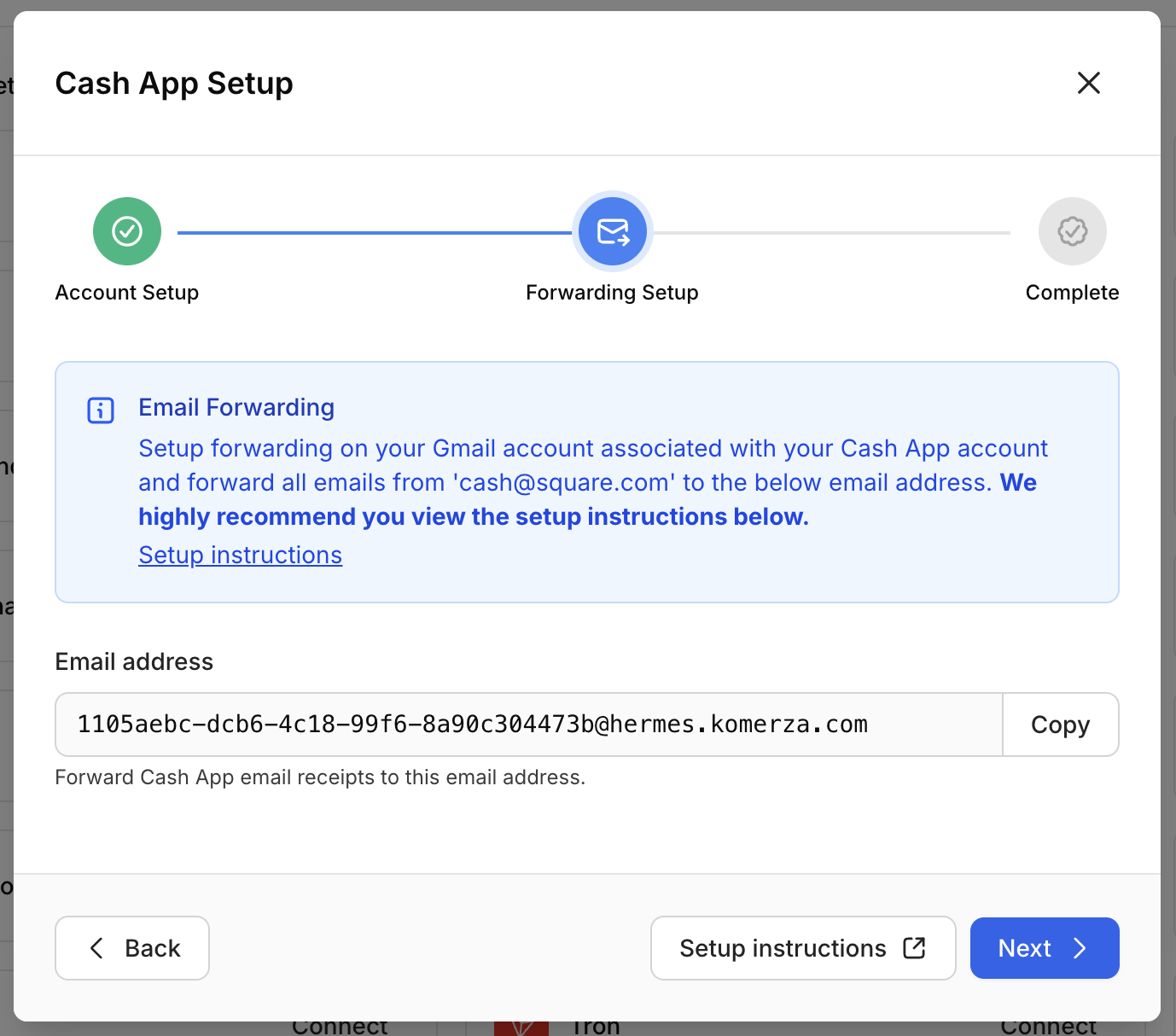
@hermes.komerza.com.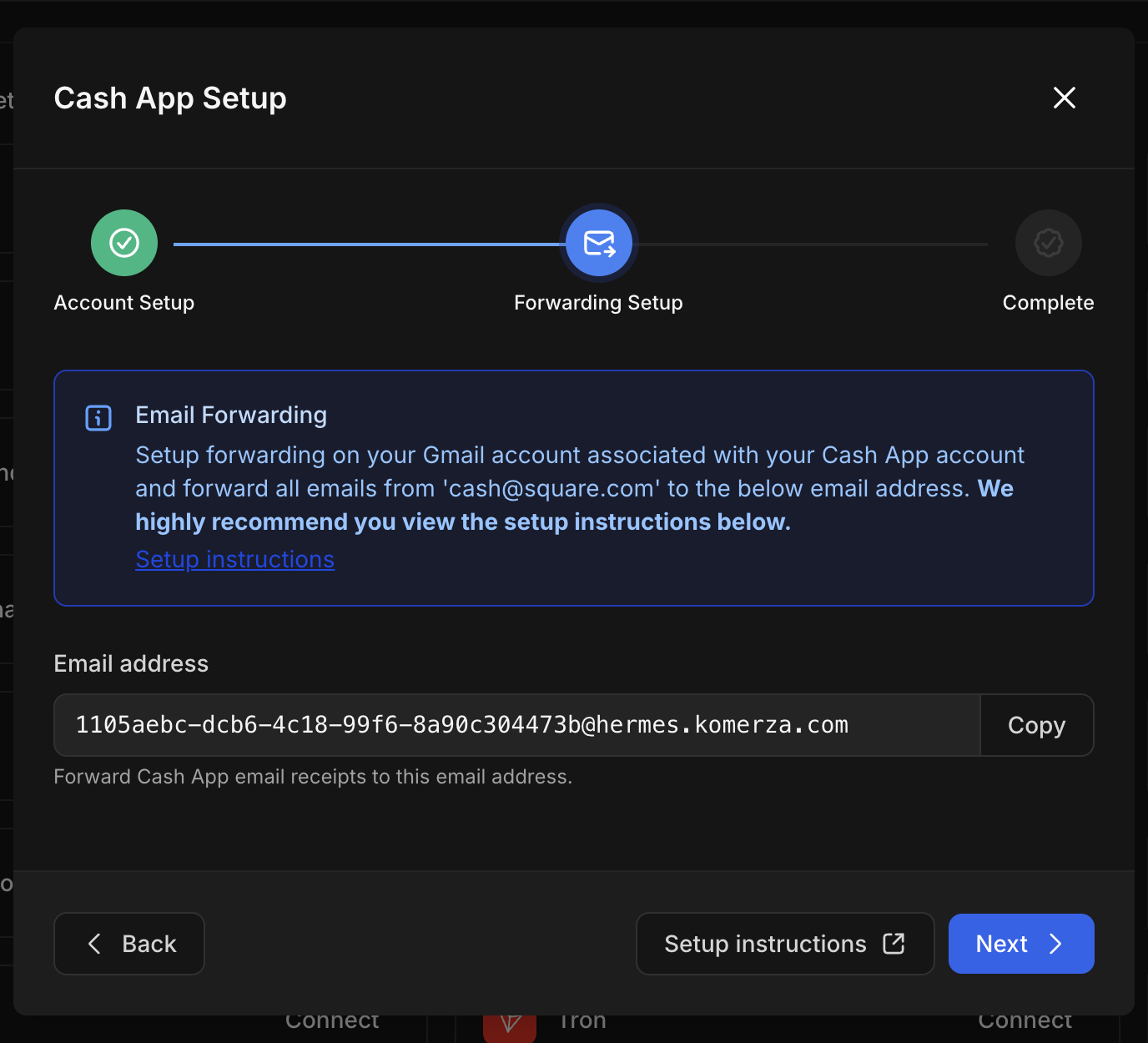
Agregar dirección de reenvío en Gmail
- Inicia sesión en Gmail y ve a Configuración > Ver toda la configuración > Reenvío y correo POP/IMAP.
- Haz clic en Agregar una dirección de reenvío, pega la dirección
@hermes.komerza.comy haz clic en Siguiente. - Completa el paso de verificación de identidad de Google.
- Revisa tu bandeja de entrada (o spam) para el correo de confirmación y haz clic en el enlace de confirmación.
Configurar filtro de reenvío
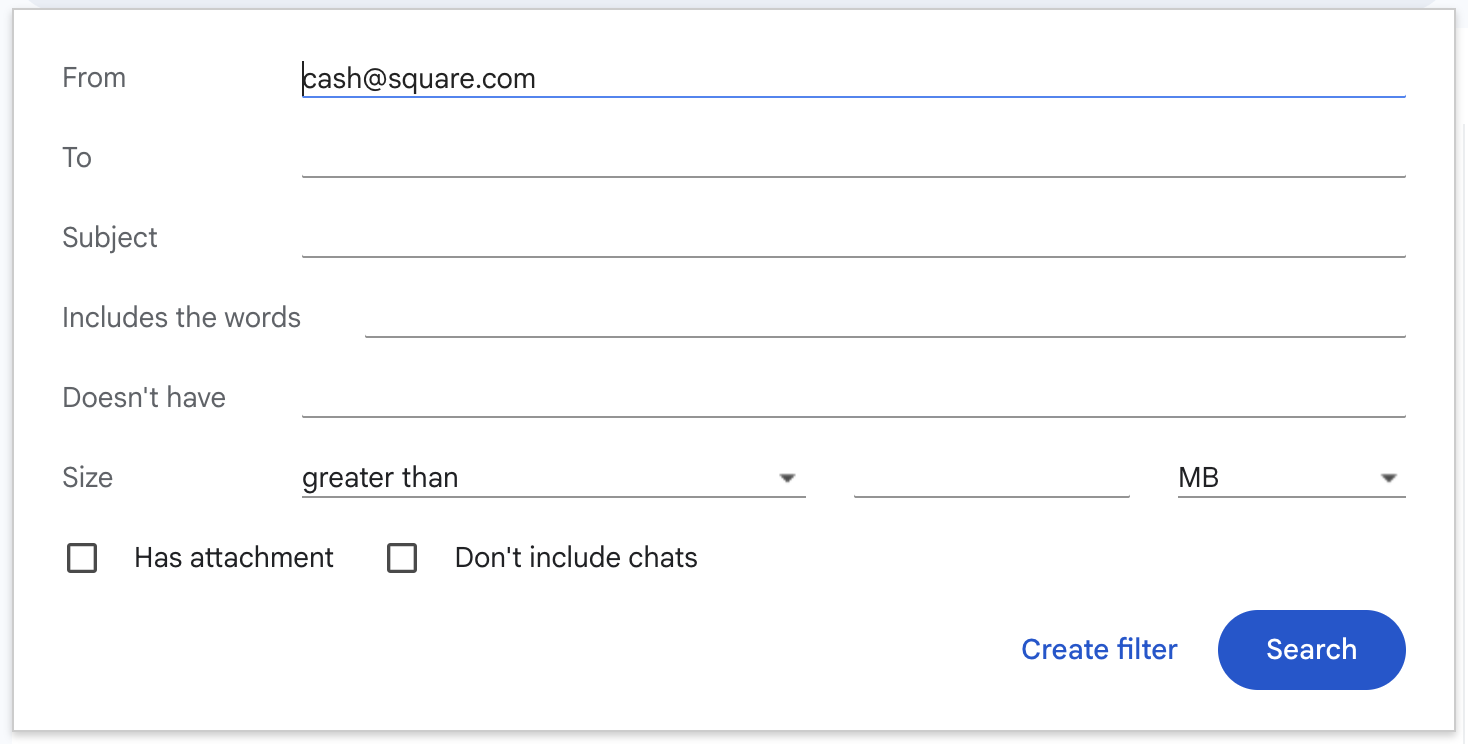
- Haz clic en el enlace “crear un filtro” en la sección “Reenvío”.
- Establece De como
cash@square.com.
- Haz clic en Crear filtro.
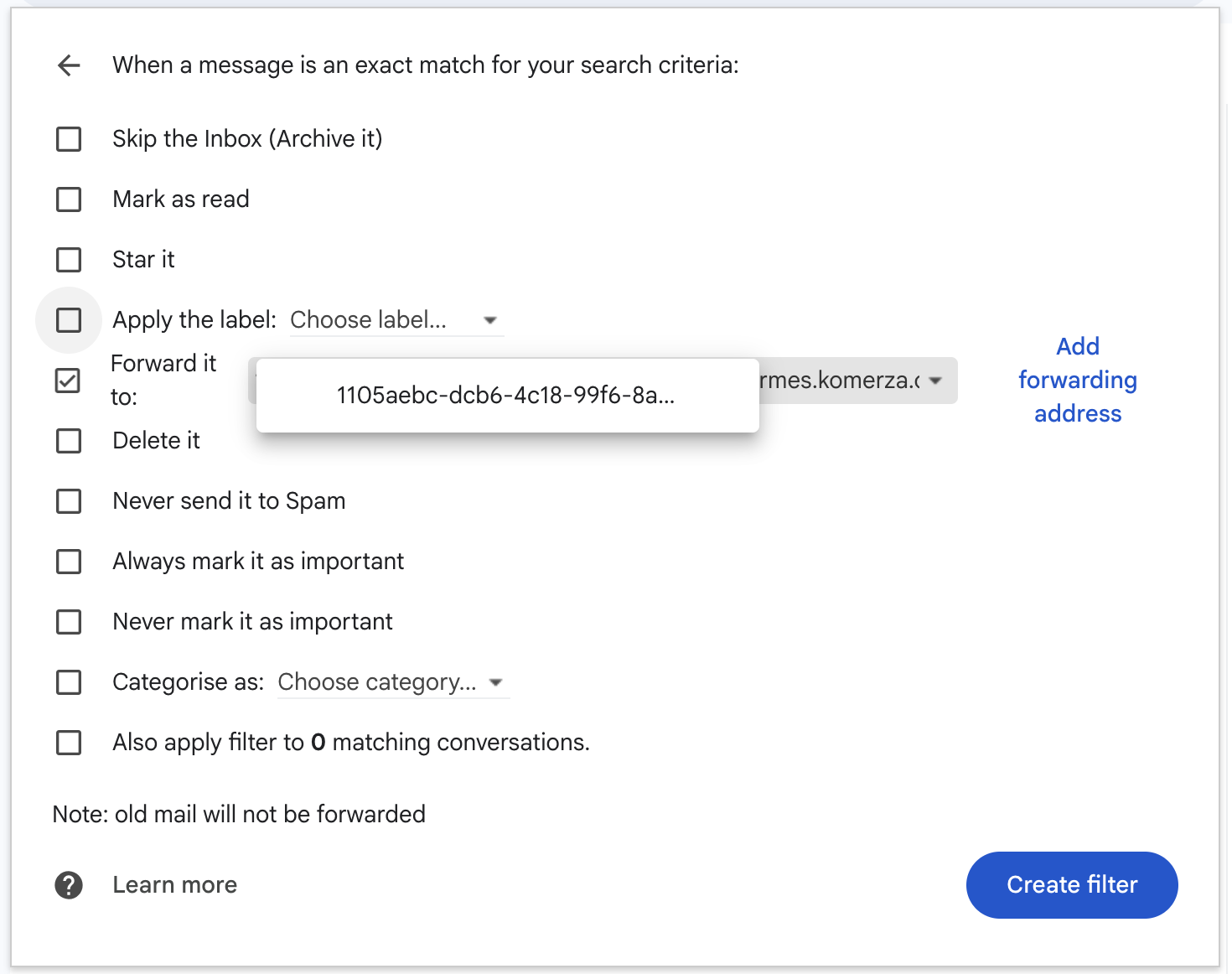
- Marca Reenviar a: y selecciona la dirección hermes.
- Haz clic en Crear filtro para finalizar.
4
Probar la integración
¡Tu integración de Cash App está ahora configurada!Recomendamos encarecidamente realizar un pago de prueba de $1 en tu tienda para confirmar que el sistema detecta correctamente el pago y marca el pedido como pagado.