

1
Connecter PayPal
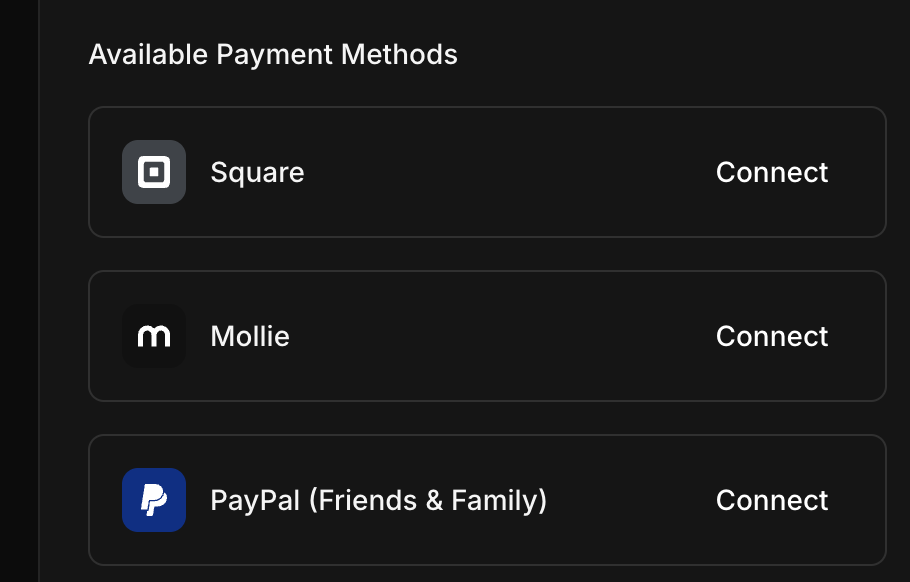
Accédez à la page Paiements du tableau de bord Komerza et cliquez sur le bouton Connecter à côté de PayPal Amis & Famille.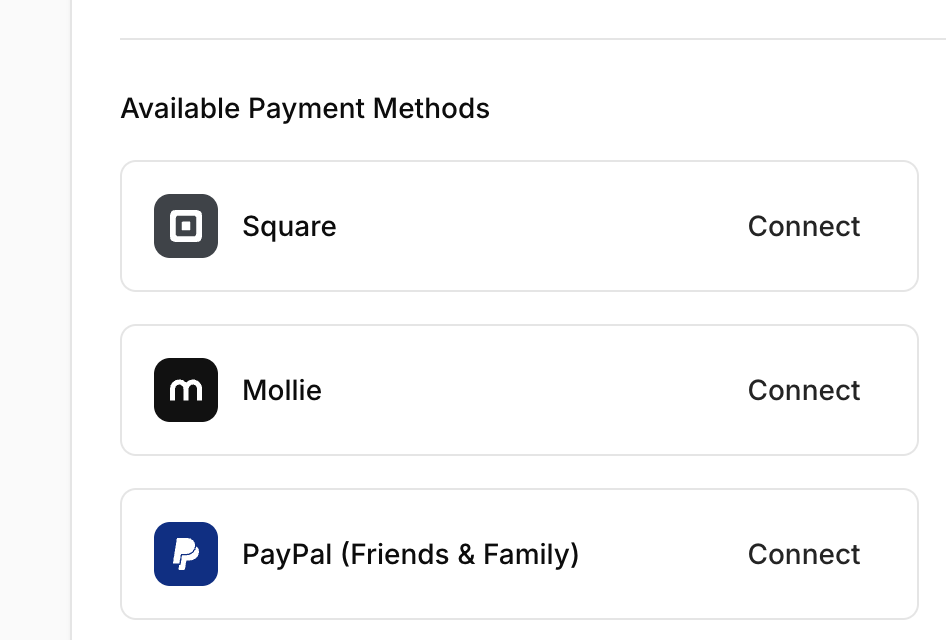
2
Configurer les paramètres de base
Dans la boîte de dialogue, saisissez les informations suivantes :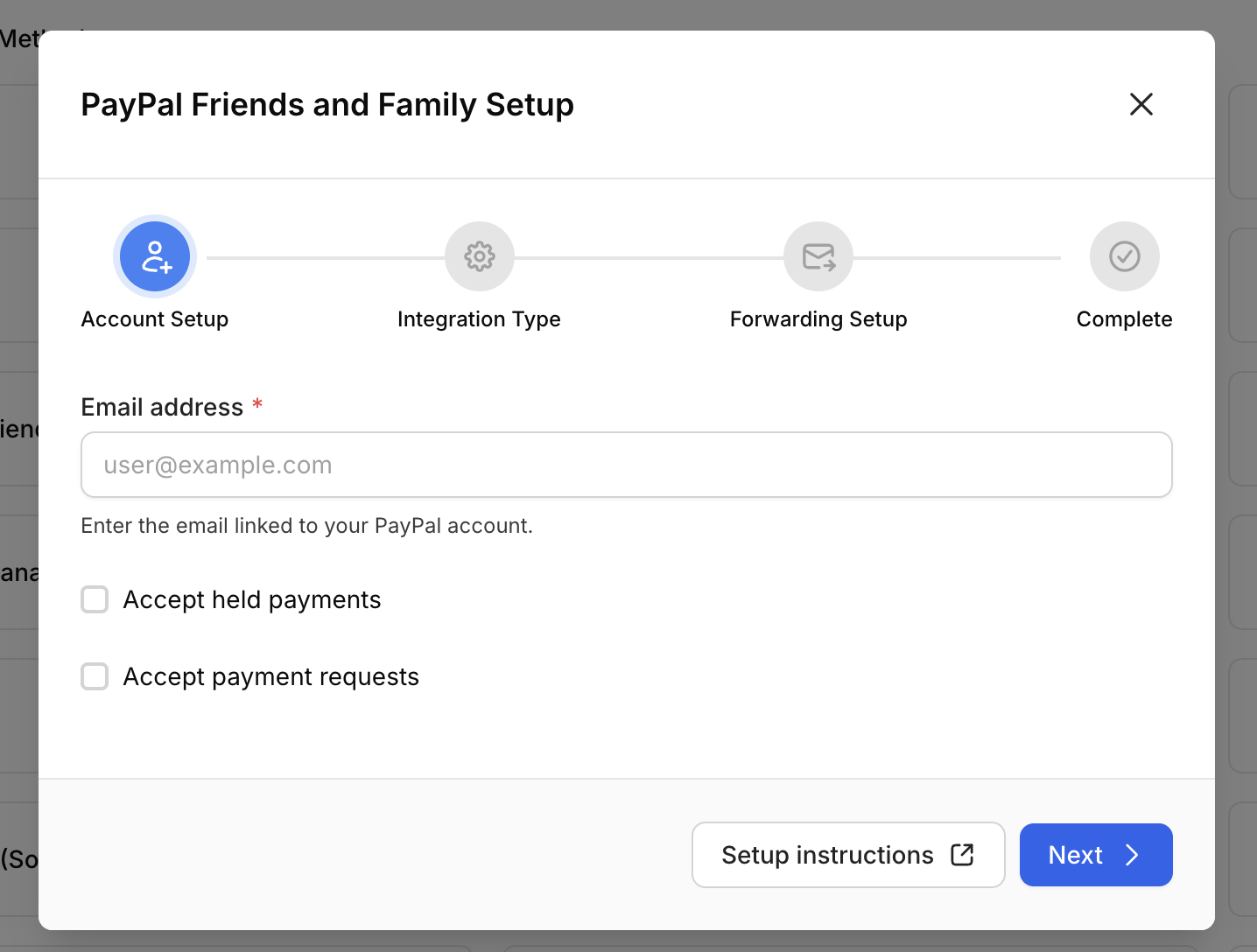
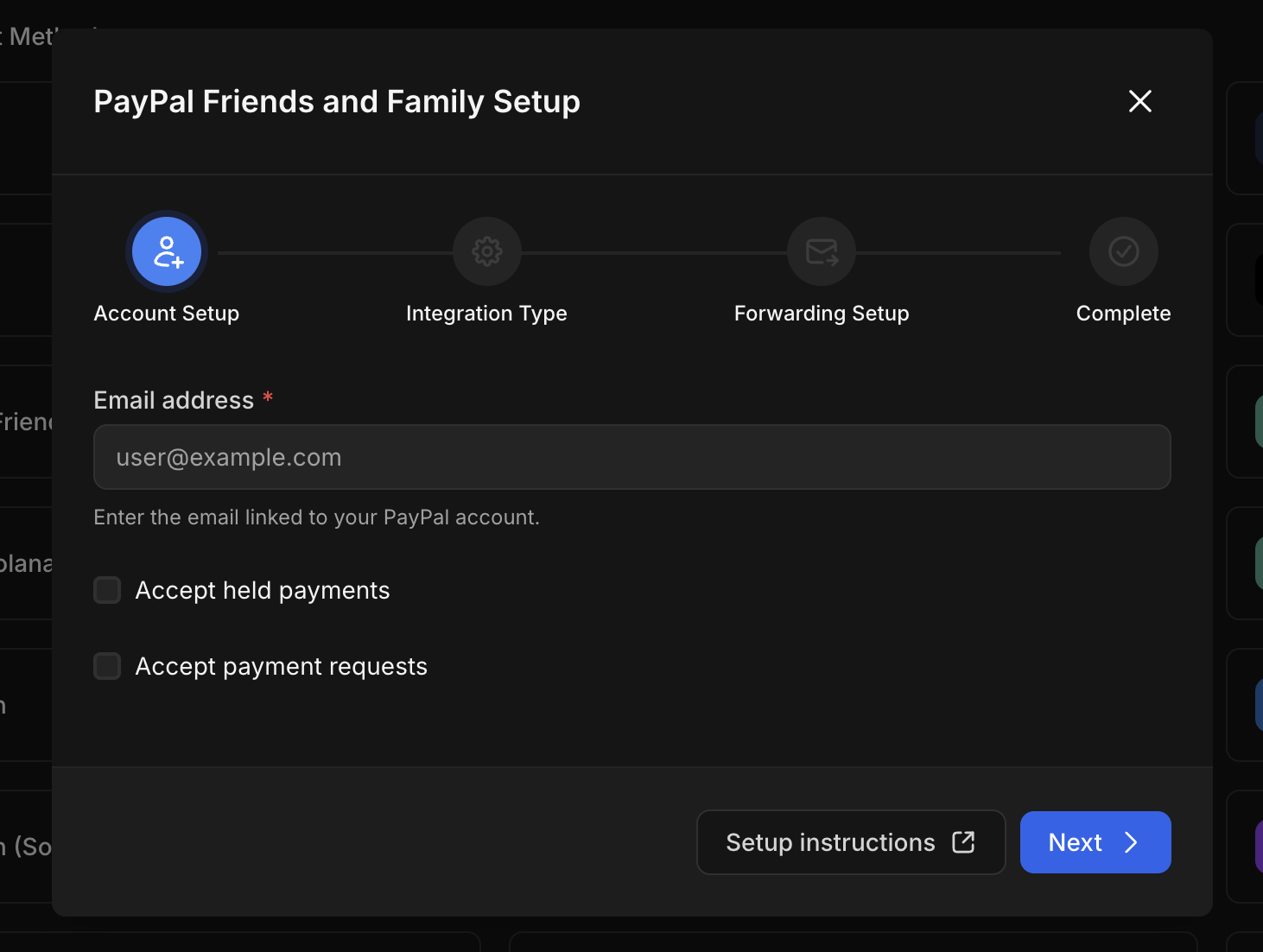
- E-mail PayPal : Saisissez l’adresse e-mail associée à votre compte PayPal.
Si vous prévoyez d’utiliser le Transfert d’e-mail, celui-ci doit être une adresse Gmail. Si vous utilisez IPN, tout fournisseur de messagerie est supporté.
Paramètres de risque
Accepter les paiements en attente
Accepter les paiements en attente
PayPal retient parfois des paiements pour vérification. Activez ceci si vous souhaitez livrer les commandes immédiatement même si le paiement est en attente.
Accepter les demandes de paiement
Accepter les demandes de paiement
Activez ceci si vous souhaitez que Komerza essaie automatiquement d’accepter les demandes de paiement.
3
Choisir le type d'intégration
Sélectionnez la méthode d’intégration qui correspond le mieux à vos besoins :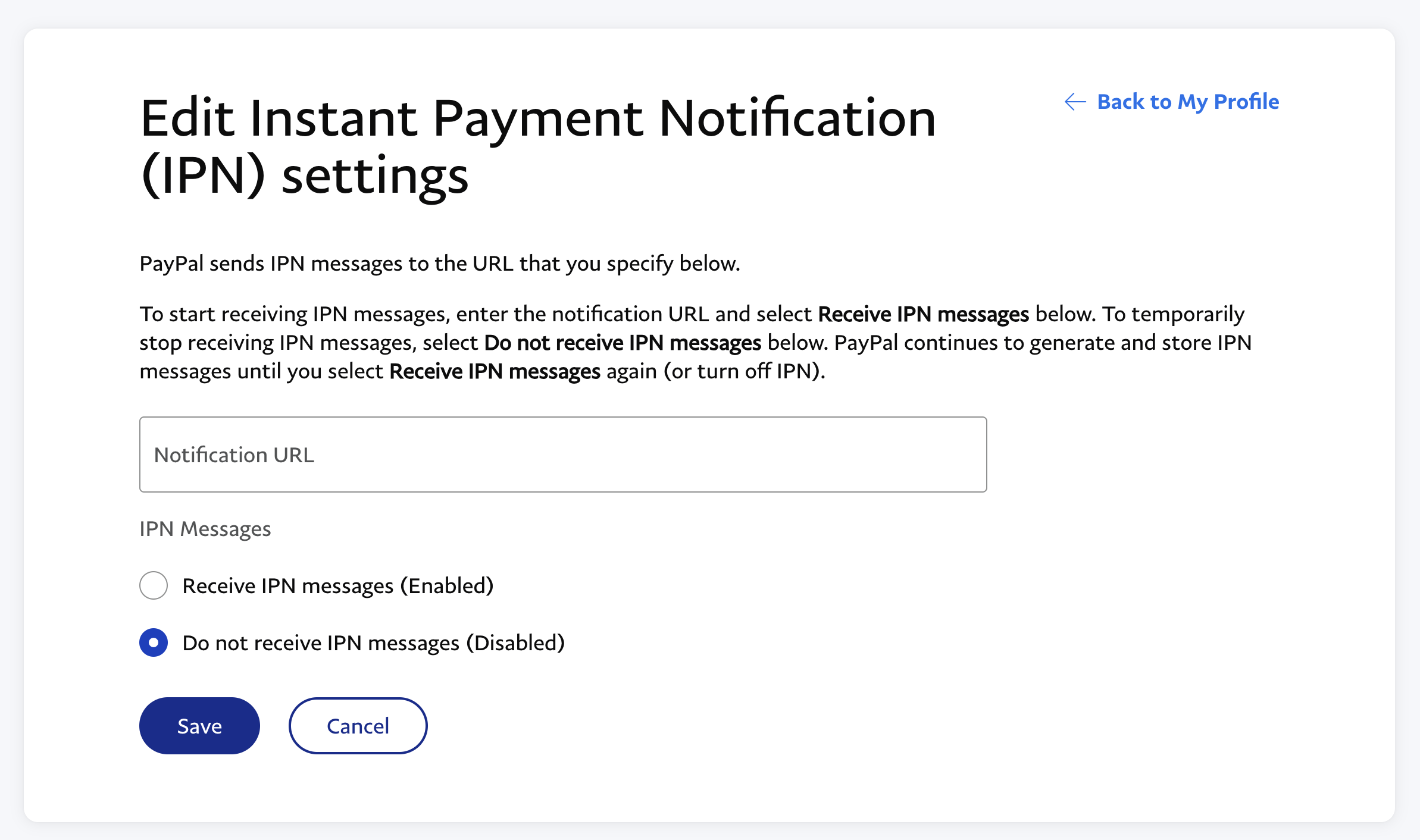
Option A : IPN (Notification de paiement instantané)
- Avantages : Très stable, intégration standard.
- Inconvénients : Facilement détectable par PayPal.
- Recommandation : Non recommandé pour les marchands à fort volume souhaitant rester discrets.
- Sélectionnez IPN comme type d’intégration.
- Cliquez sur Suivant.
- La boîte de dialogue vous fournira une URL de notification.
- Connectez-vous aux paramètres de votre compte PayPal et collez cette URL dans la zone des paramètres IPN.
- Collez l’URL dans le champ URL de notification.
- Assurez-vous que Recevoir les messages IPN (Activé) est sélectionné.
- Cliquez sur Enregistrer.
Option B : Transfert d’e-mail
- Avantages : Plus difficile à détecter, très fiable pour la confidentialité.
- Inconvénients : Repose sur l’analyse des e-mails, ce qui peut se casser si PayPal modifie ses formats d’e-mail.
- Remarque : La « Version des notes » est forcée à Version 1 pour la stabilité avec cette méthode.
- Sélectionnez Transfert d’e-mail comme type d’intégration.
- Cliquez sur Suivant.
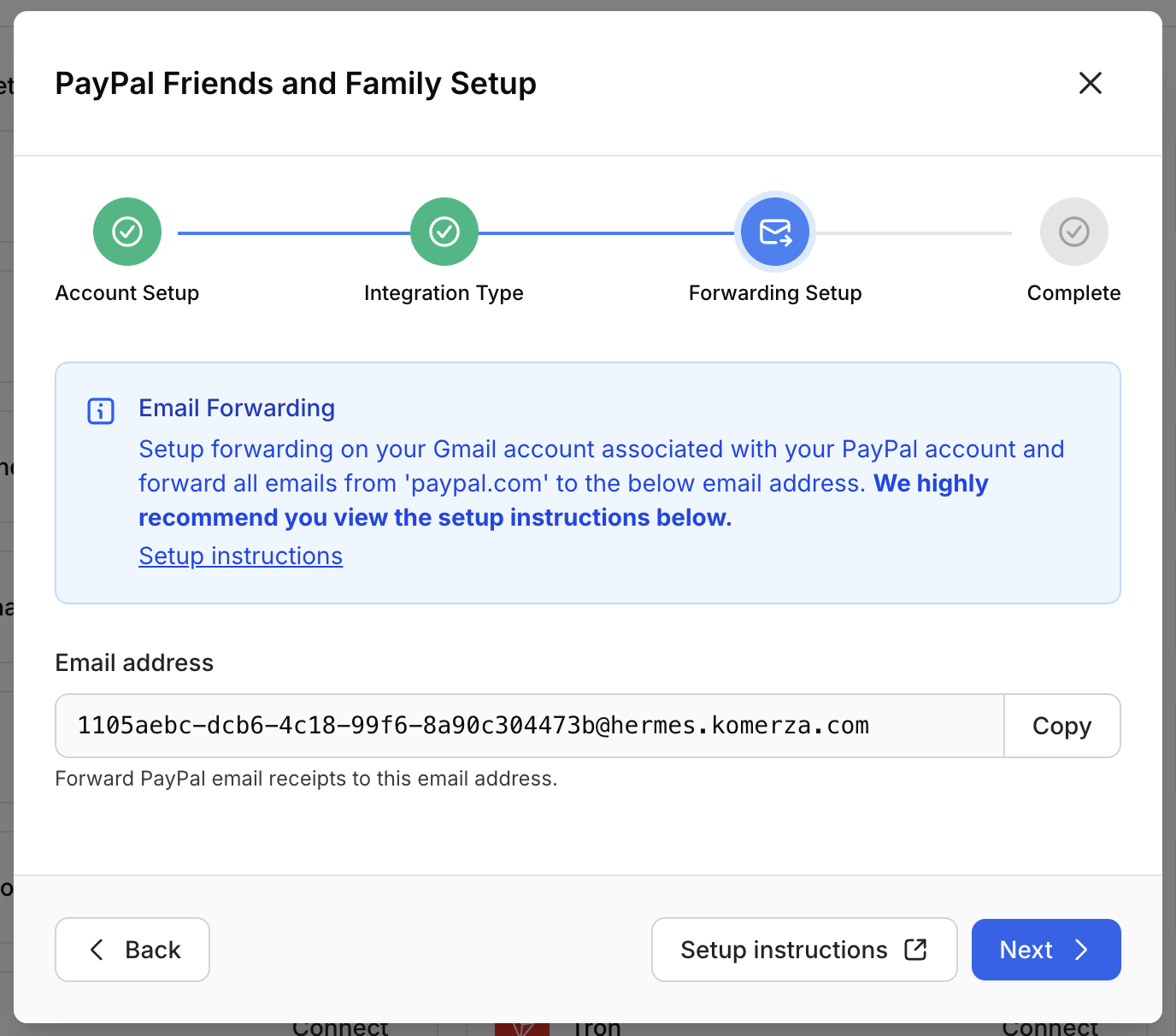
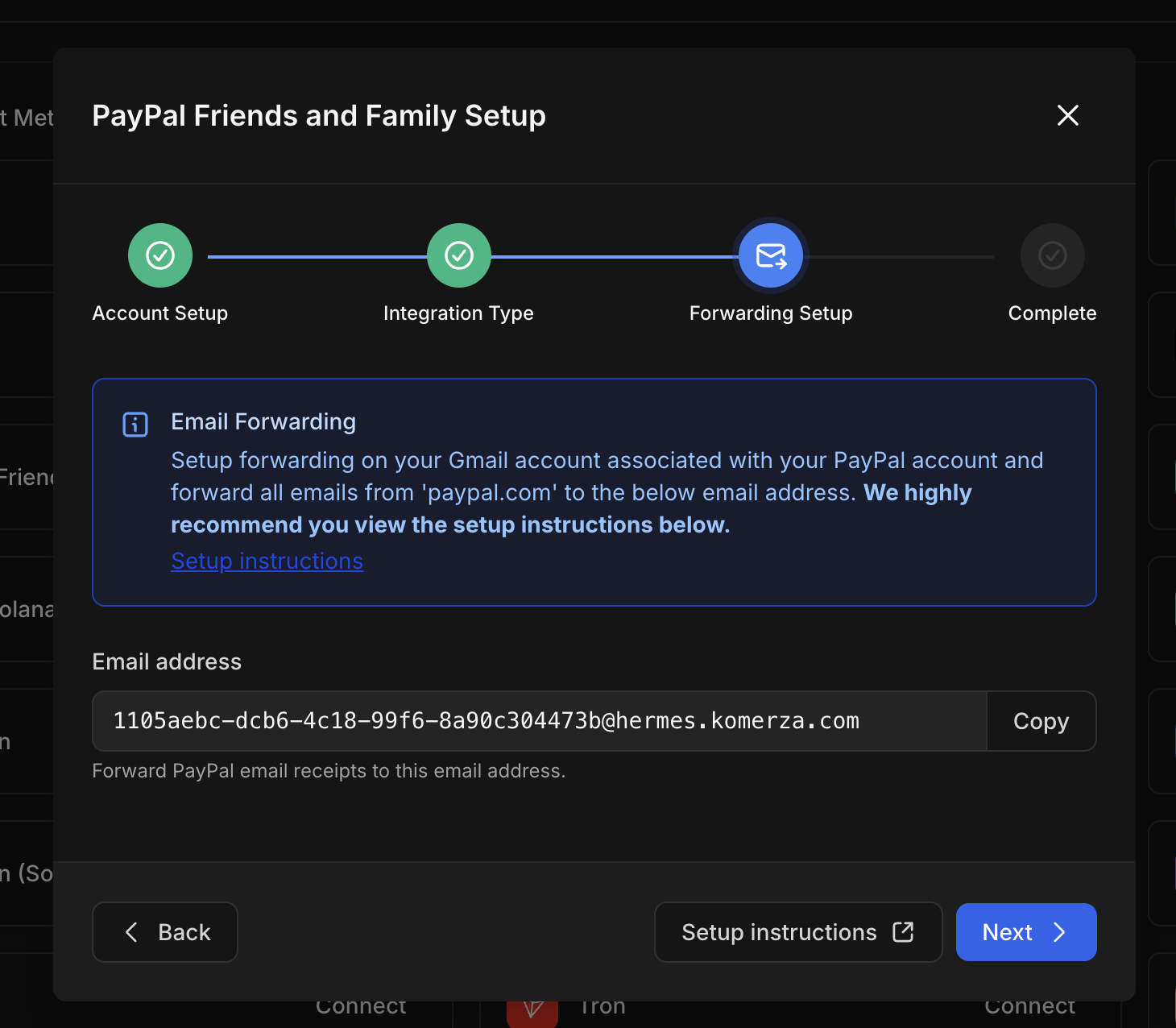
- Une adresse de transfert
@hermes.komerza.comvous sera fournie.
4
Configurer le transfert d'e-mail (si sélectionné)
Si vous avez choisi le Transfert d’e-mail, suivez ces étapes pour transférer les reçus de paiement à Komerza.Adresses courantes :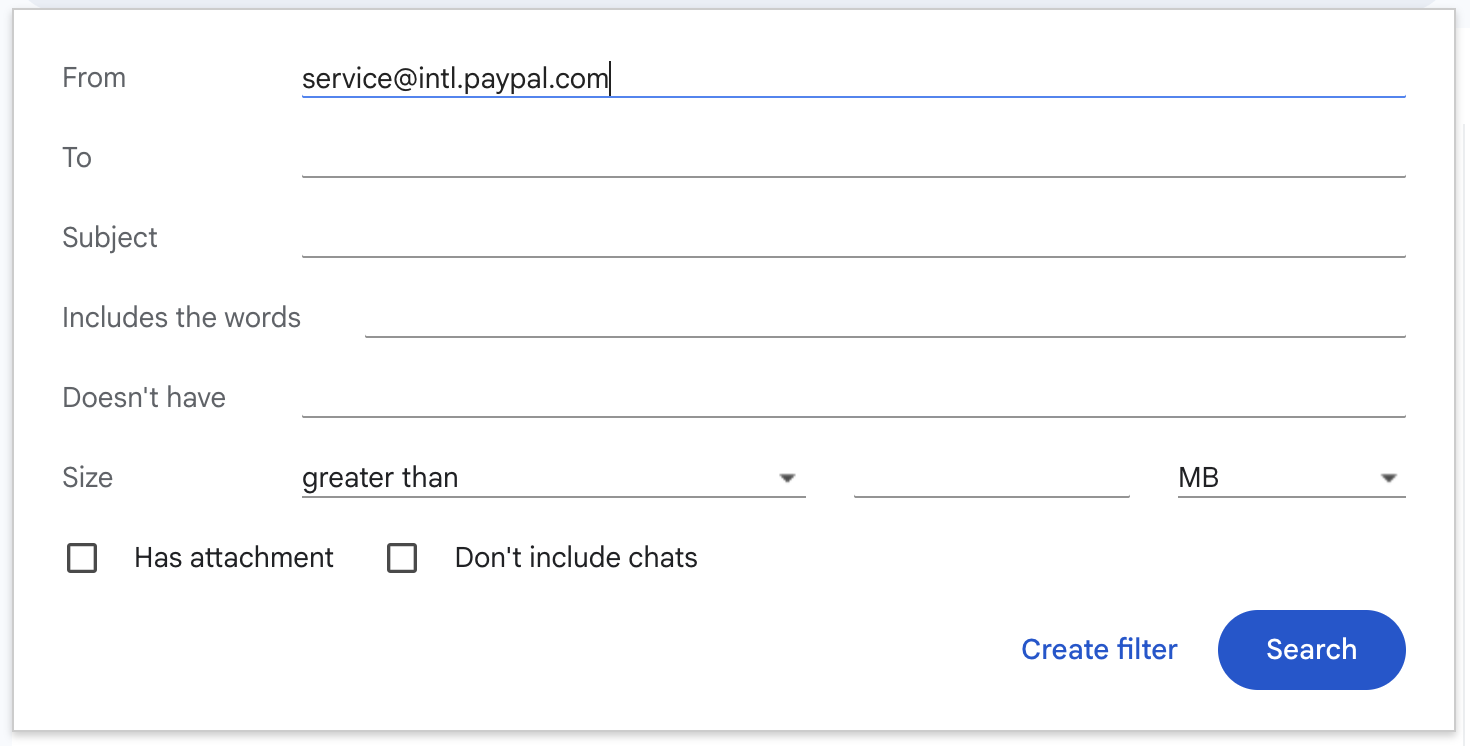
1. Ajouter l’adresse de transfert
- Connectez-vous à votre compte Gmail.
- Allez dans Paramètres > Voir tous les paramètres > Transfert et POP/IMAP.
- Cliquez sur Ajouter une adresse de transfert.
- Collez l’adresse
@hermes.komerza.comfournie dans le tableau de bord. - Complétez les étapes de vérification (vérifiez votre boîte de réception/spam pour le code).
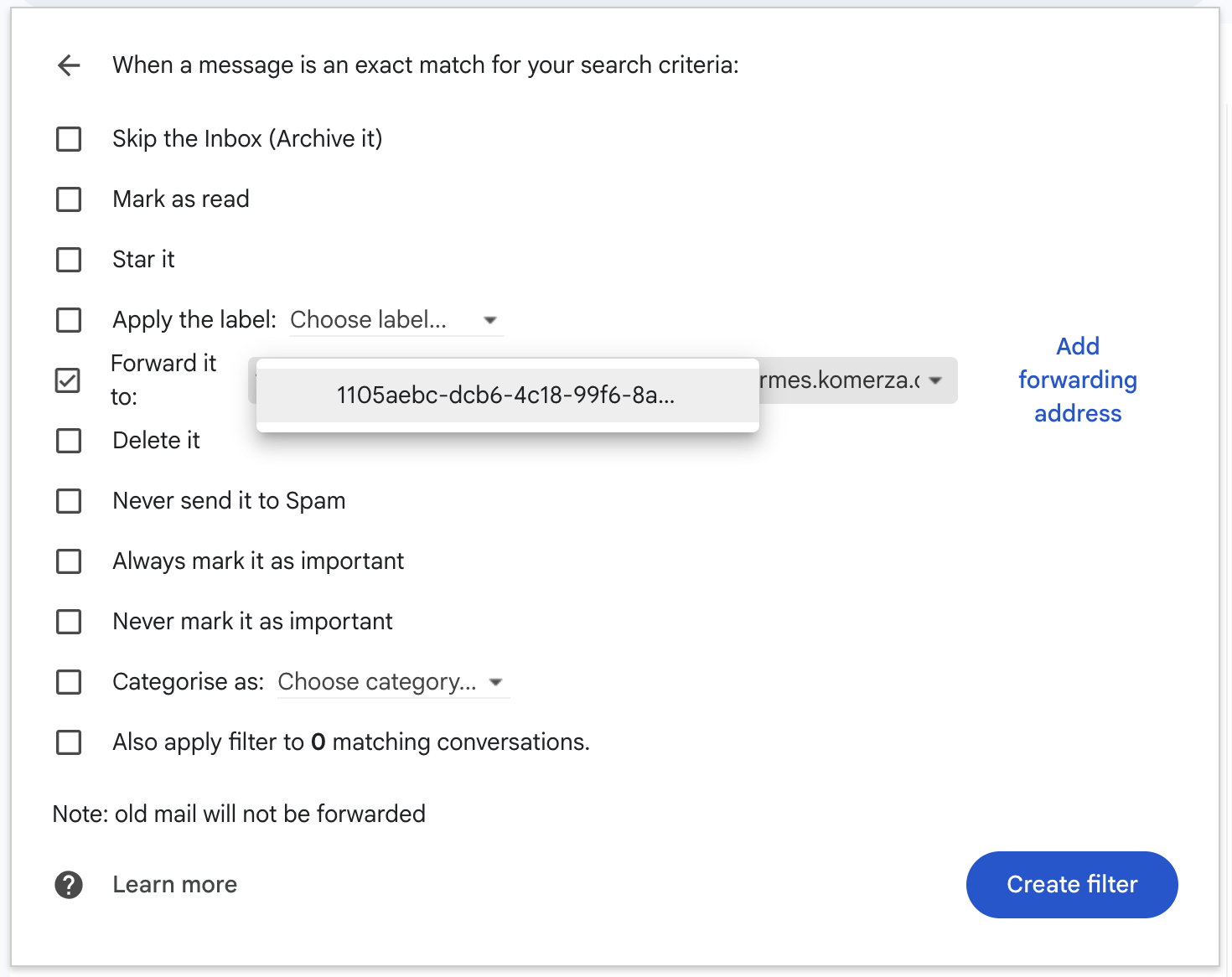
2. Configurer le filtre
- Cliquez sur « créer un filtre » dans l’onglet Transfert.
- Vous devez définir l’adresse De selon votre e-mail de service PayPal spécifique à votre région.
Trouver votre adresse PayPal « De »
L’adresse « De » varie selon la région. Pour être sûr, vérifiez un e-mail récent de PayPal ou envoyez-vous un paiement test (0,01 $).La plupart des utilisateurs hors des grandes régions spécifiques utiliseront :
service@intl.paypal.com- Entrez l’adresse de votre région (ex.
service@paypal.fr) dans le champ De.
- Cliquez sur Créer un filtre.
- Cochez Transférer à : et sélectionnez l’adresse hermes.
- Cliquez sur Créer un filtre.
5
Tester l'intégration
Votre intégration PayPal est configurée.Nous recommandons vivement d’effectuer un paiement test de 1 $ sur votre boutique pour confirmer que le système détecte correctement le paiement et marque la commande comme payée.