

1
Connecter Cash App
Accédez à la page Paiements du tableau de bord Komerza et cliquez sur le bouton Connecter à côté de Cash App.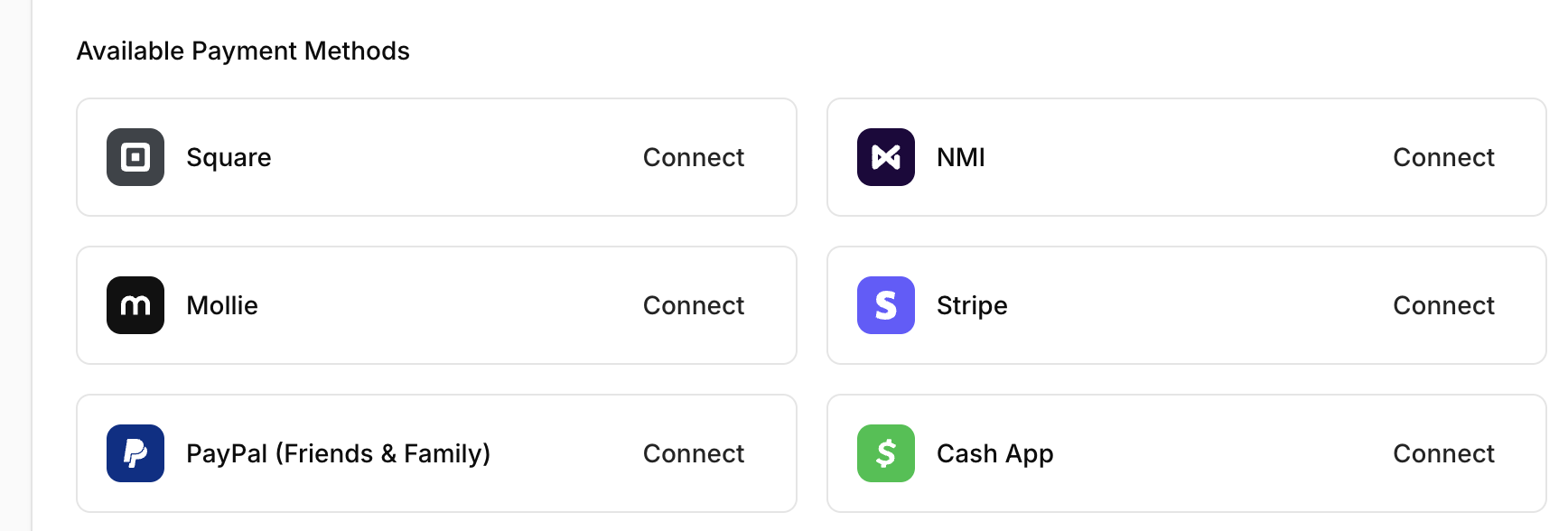
2
Configurer les paramètres
Dans la boîte de dialogue, saisissez les informations suivantes :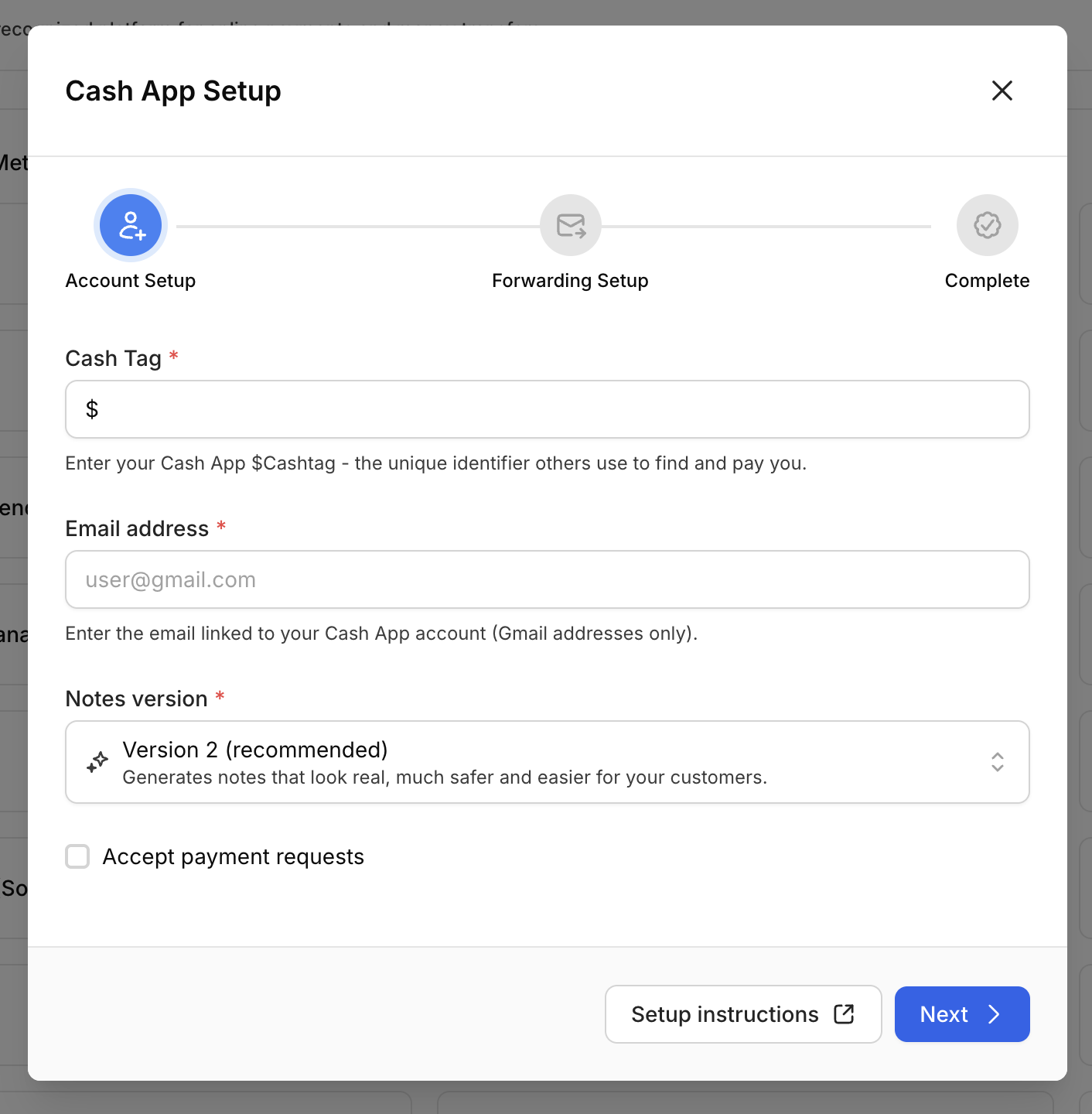
- Cash Tag : Saisissez votre tag Cash App unique (ex.
$VotreNom). - Adresse e-mail : L’e-mail associé à votre compte Cash App qui reçoit les reçus de paiement.
Nous recommandons vivement d’utiliser une adresse Gmail. Les autres fournisseurs de messagerie pourraient ne pas être supportés ou rencontrer des problèmes de livraison.
Options avancées
Version des notes
Version des notes
Version 2 (Recommandée) : Notes plus réalistes, plus difficiles à détecter, aidant à réduire le risque de bannissement de compte.
Version 1 : Notes basiques. À utiliser uniquement si vous avez une préférence spécifique.
Accepter les demandes de paiement
Accepter les demandes de paiement
Activez ceci si vous souhaitez que Komerza essaie automatiquement d’accepter les demandes de paiement.
3
Configurer le transfert d'e-mail
Après avoir cliqué sur Suivant, copiez l’adresse de transfert unique se terminant par 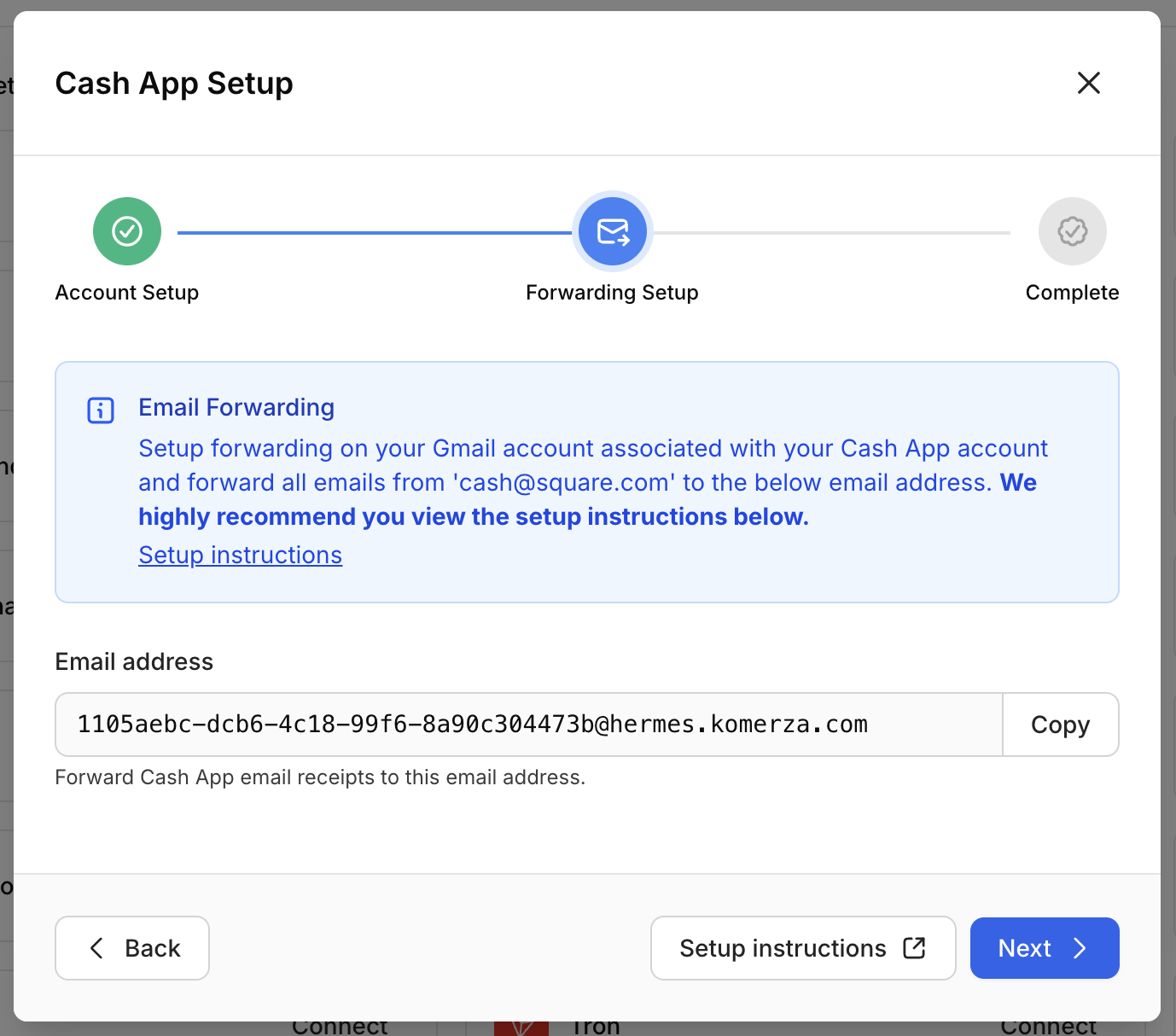
@hermes.komerza.com.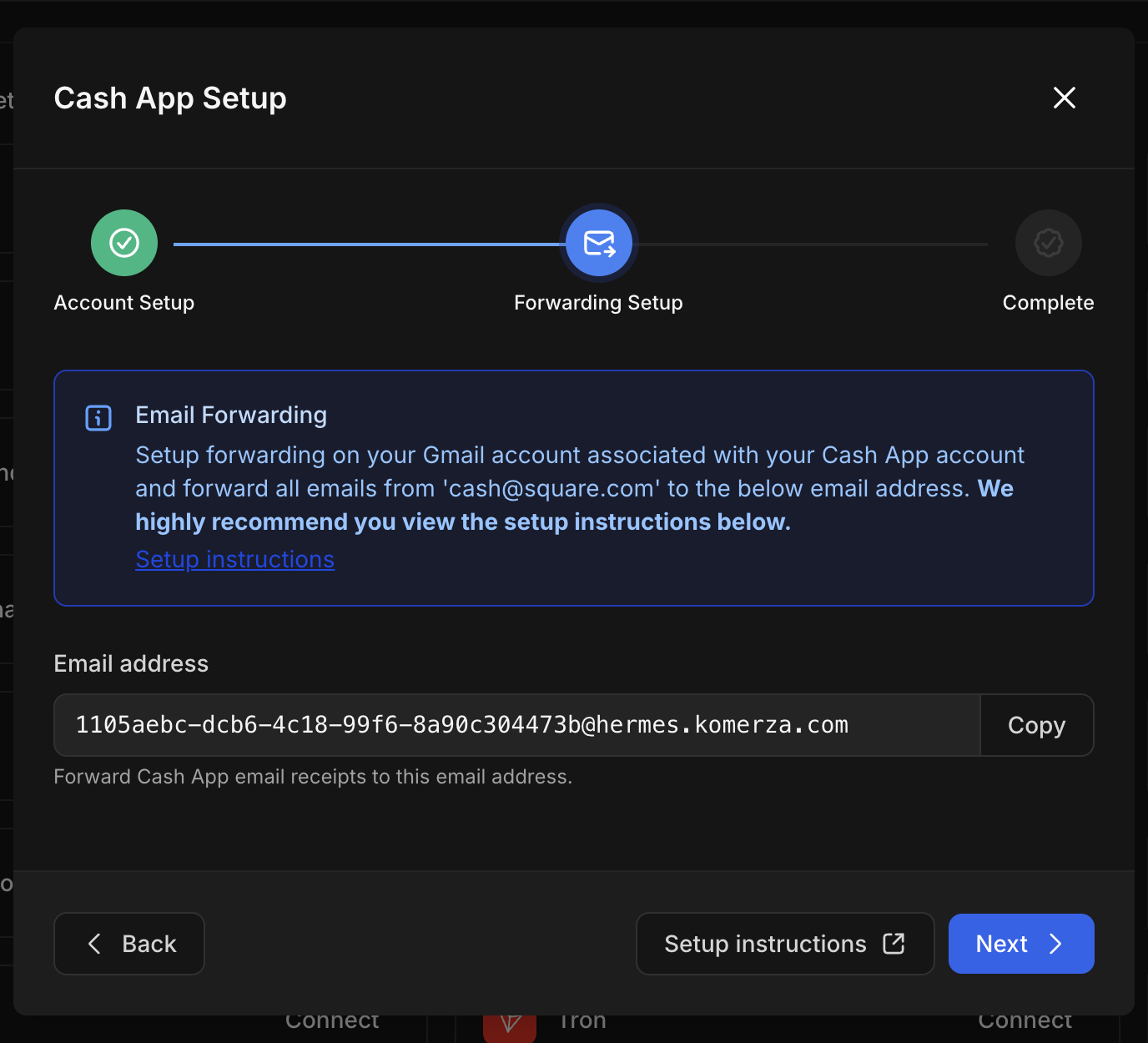
Ajouter une adresse de transfert dans Gmail
- Connectez-vous à Gmail et allez dans Paramètres > Voir tous les paramètres > Transfert et POP/IMAP.
- Cliquez sur Ajouter une adresse de transfert, collez l’adresse
@hermes.komerza.comet cliquez sur Suivant. - Complétez l’étape de vérification d’identité Google.
- Vérifiez votre boîte de réception (ou spam) pour l’e-mail de confirmation et cliquez sur le lien de confirmation.
Configurer un filtre de transfert
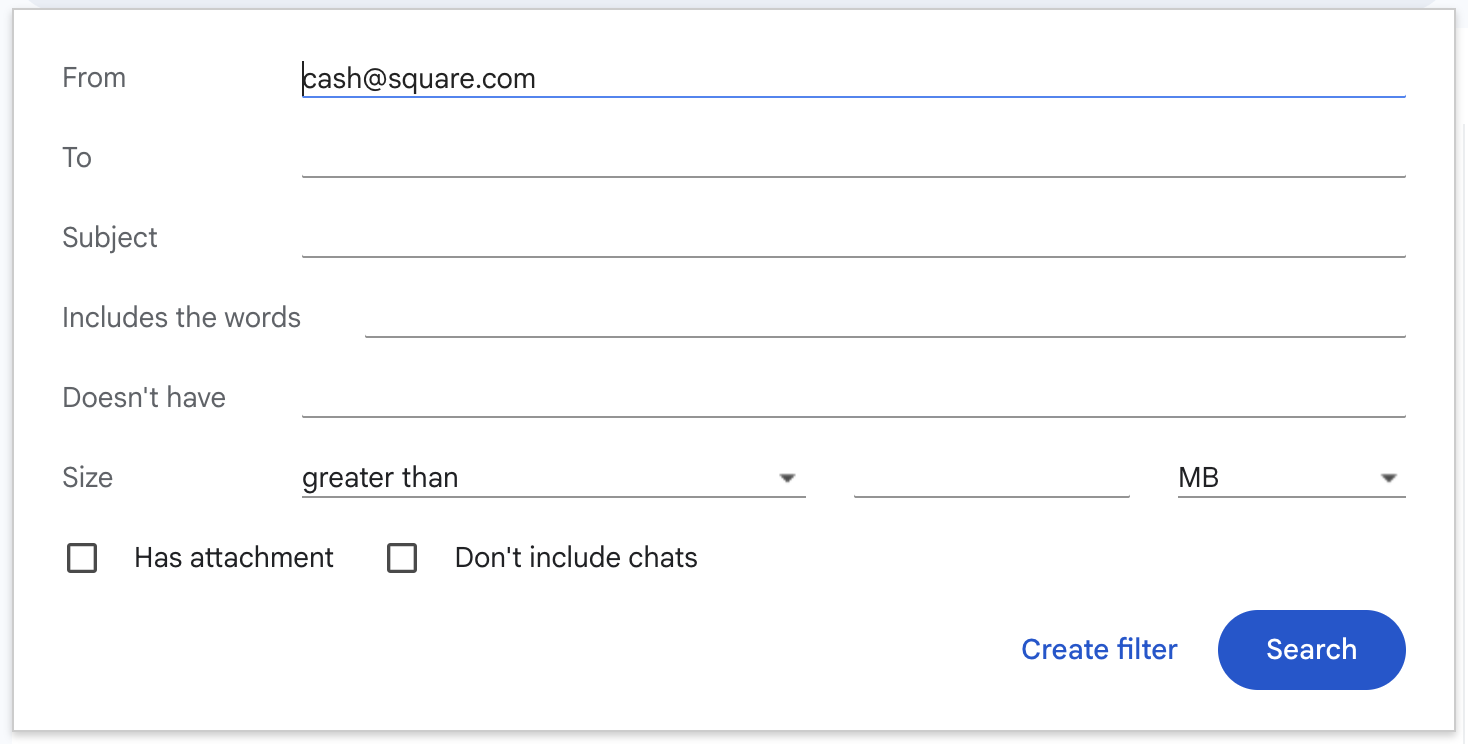
- Cliquez sur le lien « créer un filtre » dans la section « Transfert ».
- Définissez De sur
cash@square.com.
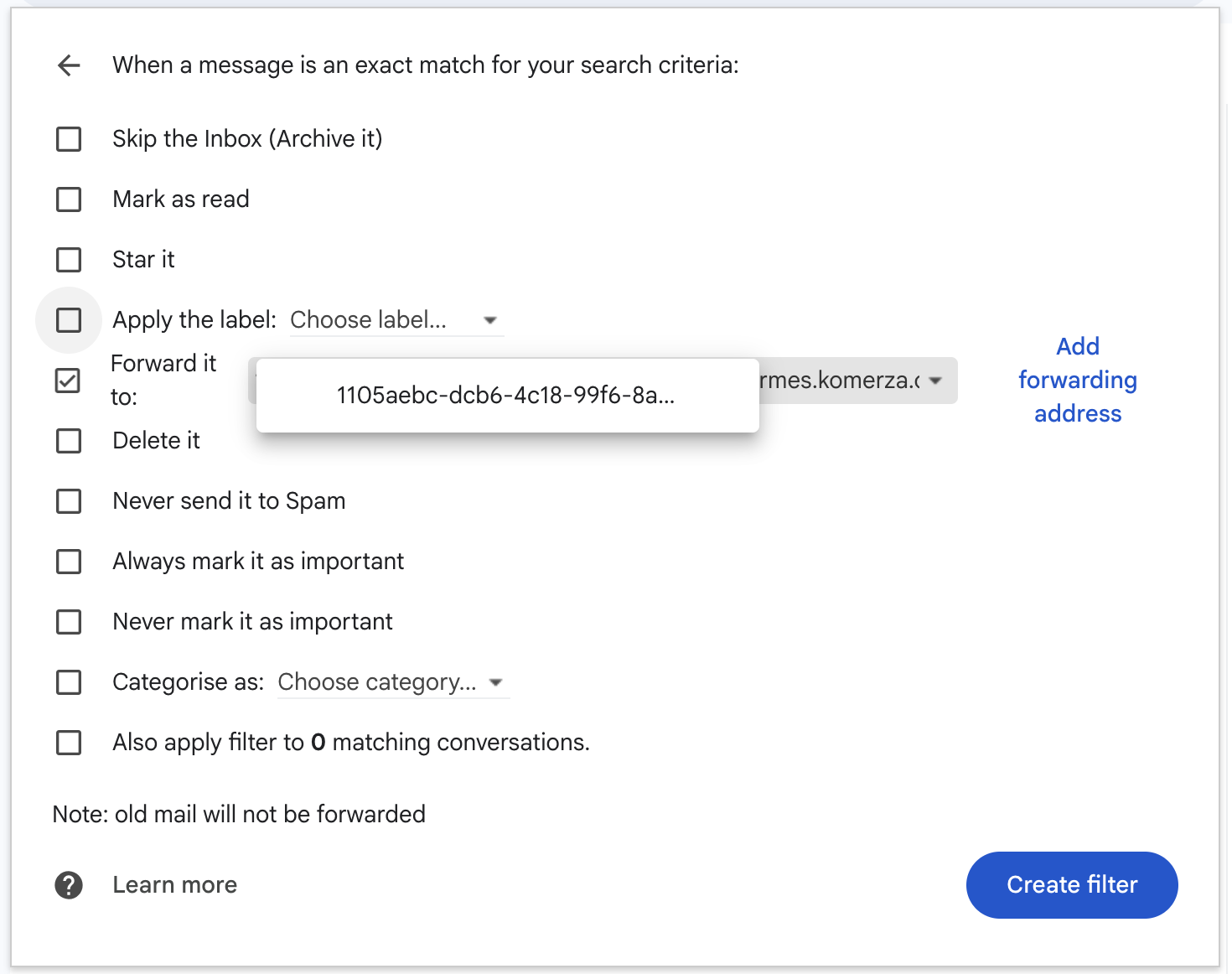
- Cliquez sur Créer un filtre.
- Cochez Transférer à : et sélectionnez l’adresse hermes.
- Cliquez sur Créer un filtre pour terminer.
4
Tester l'intégration
Votre intégration Cash App est maintenant configurée !Nous recommandons vivement d’effectuer un paiement test de 1 $ sur votre boutique pour confirmer que le système détecte correctement le paiement et marque la commande comme payée.