

1
PayPal verbinden
Gehe zur Zahlungsseite im Komerza-Dashboard und klicke auf die Schaltfläche Verbinden neben PayPal Freunde & Familie.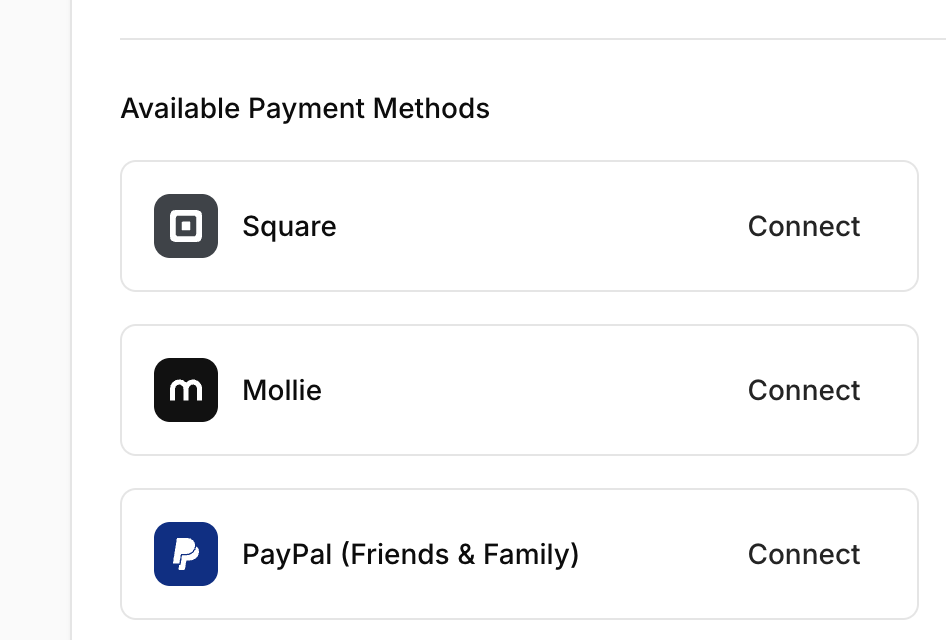
2
Grundeinstellungen konfigurieren
Gib im Dialog folgende Informationen ein: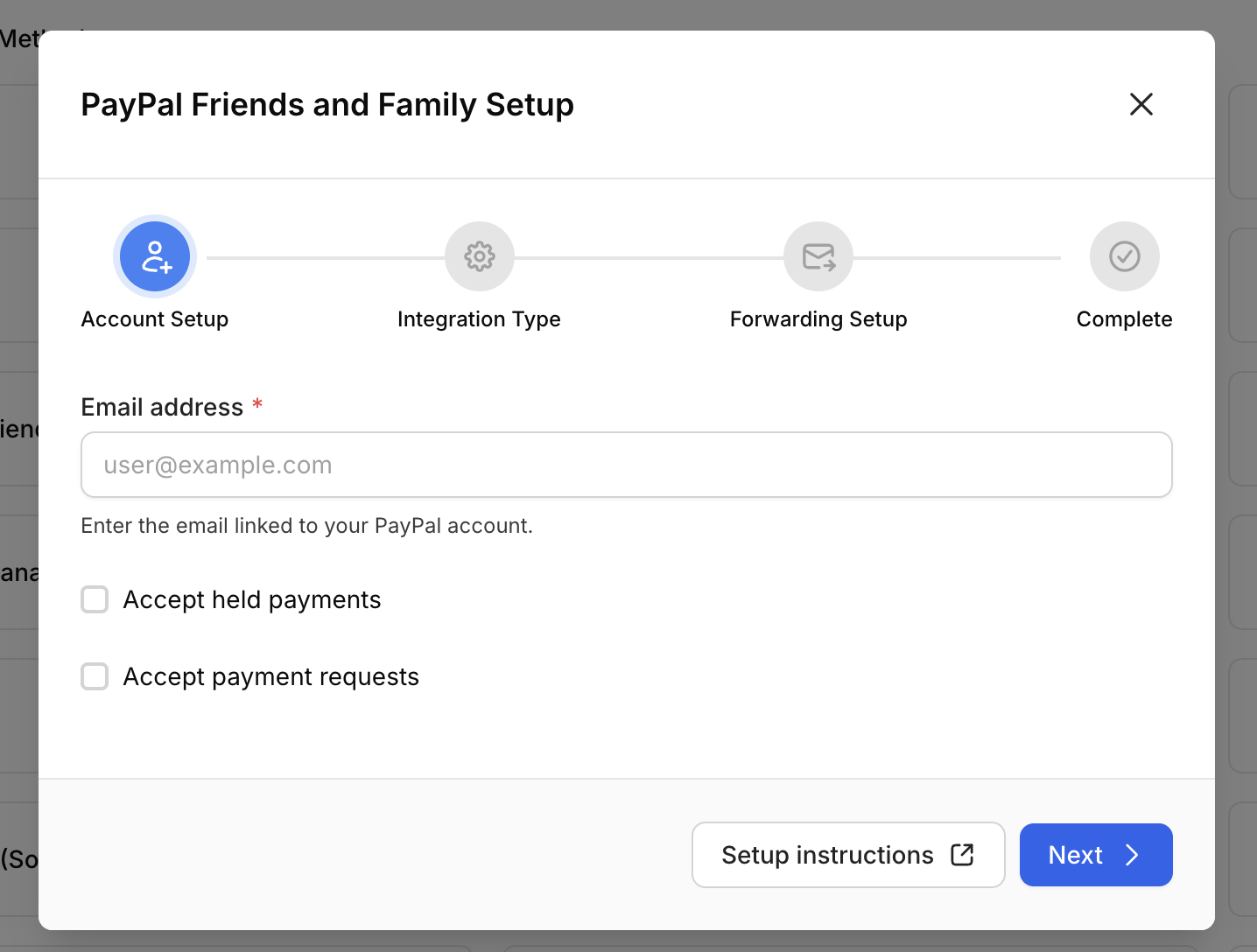
- PayPal E-Mail: Gib die E-Mail-Adresse deines PayPal-Kontos ein.
Wenn du E-Mail-Weiterleitung nutzen möchtest, muss dies eine Gmail-Adresse sein. Bei IPN wird jeder E-Mail-Anbieter unterstützt.
Risikoeinstellungen
Zurückgehaltene Zahlungen akzeptieren
Zurückgehaltene Zahlungen akzeptieren
PayPal hält manchmal Zahlungen zur Prüfung zurück. Aktiviere dies, wenn du Bestellungen sofort liefern möchtest, auch wenn die Zahlung zurückgehalten wird.
Zahlungsanfragen akzeptieren
Zahlungsanfragen akzeptieren
Aktiviere dies, wenn Komerza automatisch versuchen soll, Zahlungsanfragen anzunehmen.
3
Integrationstyp wählen
Wähle die Integrationsmethode, die am besten zu deinen Anforderungen passt: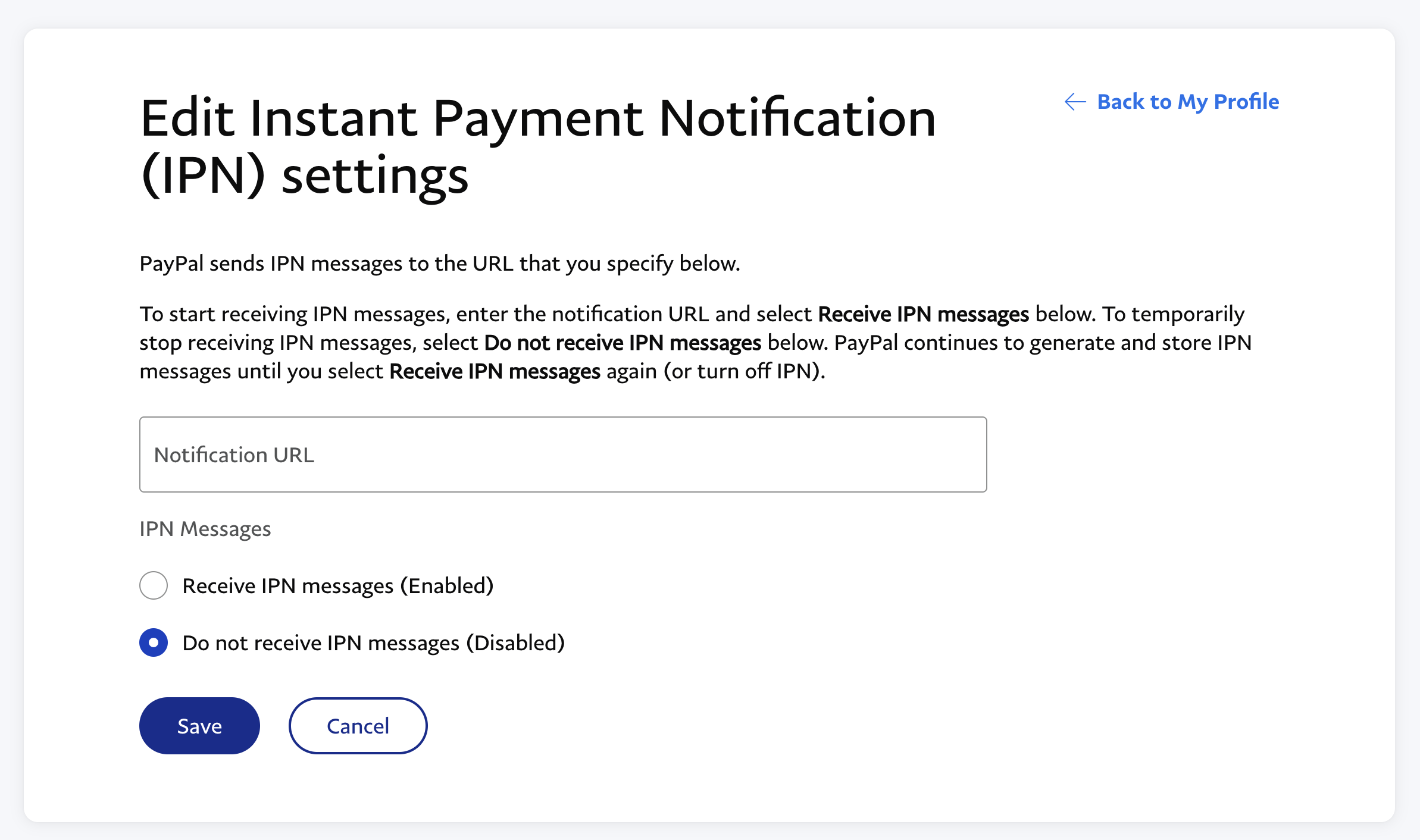
Option A: IPN (Instant Payment Notification)
- Vorteile: Sehr stabil, Standard-Integration.
- Nachteile: Leicht von PayPal erkennbar.
- Empfehlung: Nicht empfohlen für umsatzstarke Händler, die unauffällig bleiben möchten.
- Wähle IPN als Integrationstyp aus.
- Klicke auf Weiter.
- Der Dialog stellt dir eine Benachrichtigungs-URL bereit.
- Melde dich in deinen PayPal-Kontoeinstellungen an und füge diese URL in den IPN-Einstellungsbereich ein.
- Füge die URL in das Feld Benachrichtigungs-URL ein.
- Stelle sicher, dass IPN-Nachrichten empfangen (Aktiviert) ausgewählt ist.
- Klicke auf Speichern.
Option B: E-Mail-Weiterleitung
- Vorteile: Schwerer erkennbar, sehr zuverlässig für Datenschutz.
- Nachteile: Basiert auf E-Mail-Parsing, das brechen kann, wenn PayPal E-Mail-Formate ändert.
- Hinweis: Die „Notizen-Version” wird bei dieser Methode zur Stabilität auf Version 1 gesetzt.
- Wähle E-Mail-Weiterleitung als Integrationstyp aus.
- Klicke auf Weiter.
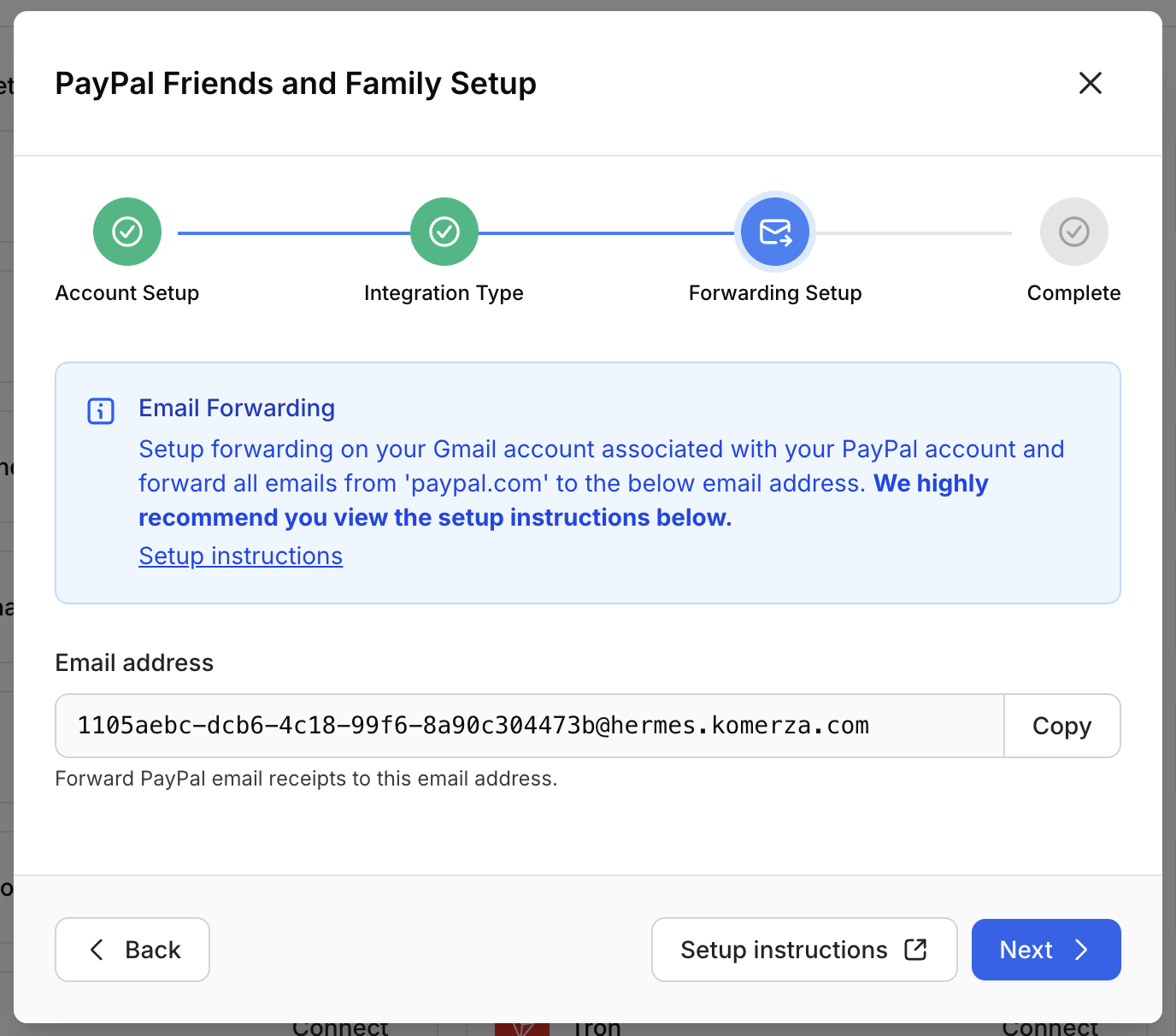
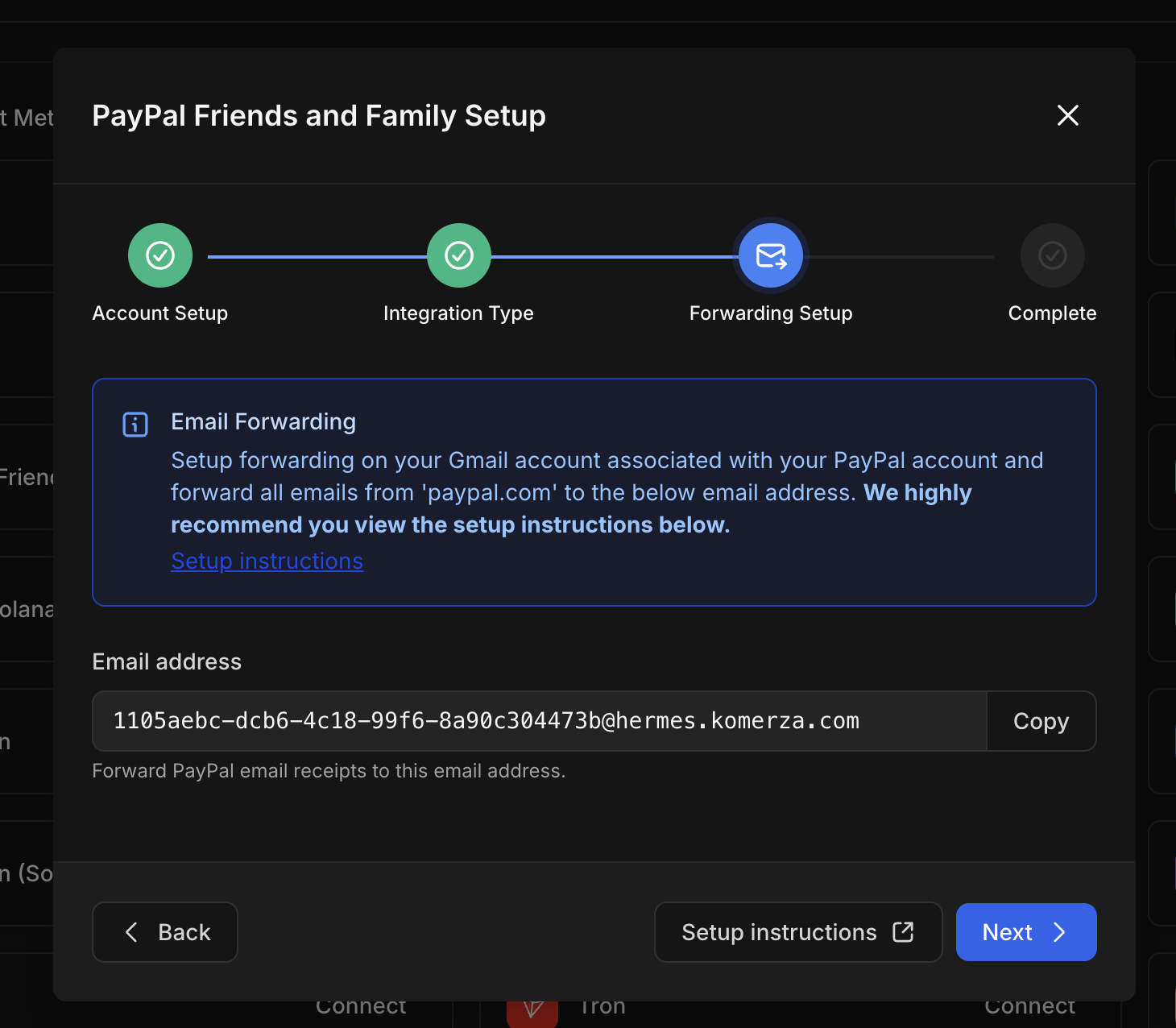
- Du erhältst eine
@hermes.komerza.com-Weiterleitungsadresse.
4
E-Mail-Weiterleitung einrichten (falls gewählt)
Wenn du E-Mail-Weiterleitung gewählt hast, folge diesen Schritten, um Zahlungsquittungen an Komerza weiterzuleiten.Häufige Adressen: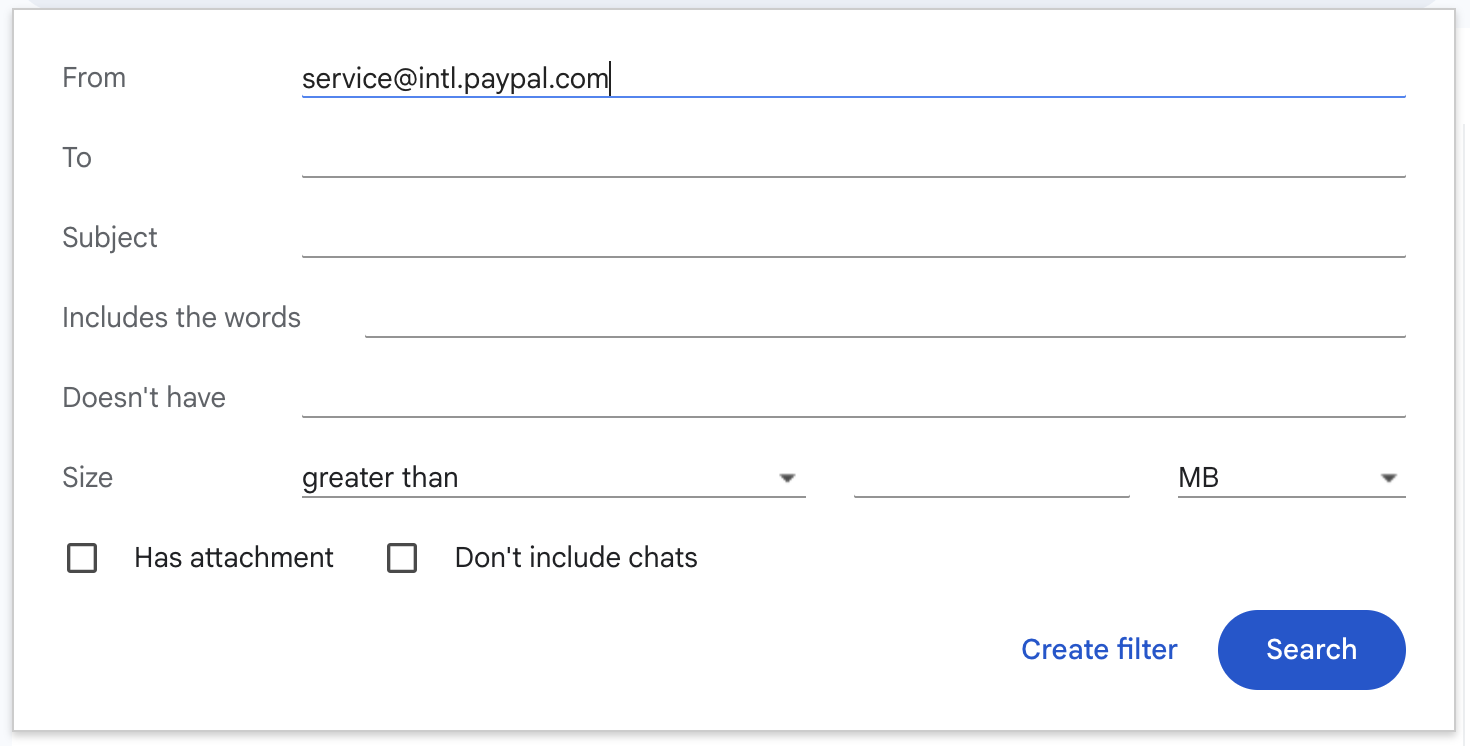
1. Weiterleitungsadresse hinzufügen
- Melde dich bei deinem Gmail-Konto an.
- Gehe zu Einstellungen > Alle Einstellungen anzeigen > Weiterleitung und POP/IMAP.
- Klicke auf Weiterleitungsadresse hinzufügen.
- Füge die im Dashboard angegebene
@hermes.komerza.com-Adresse ein. - Schließe die Verifizierungsschritte ab (prüfe deinen Posteingang/Spam auf den Code).
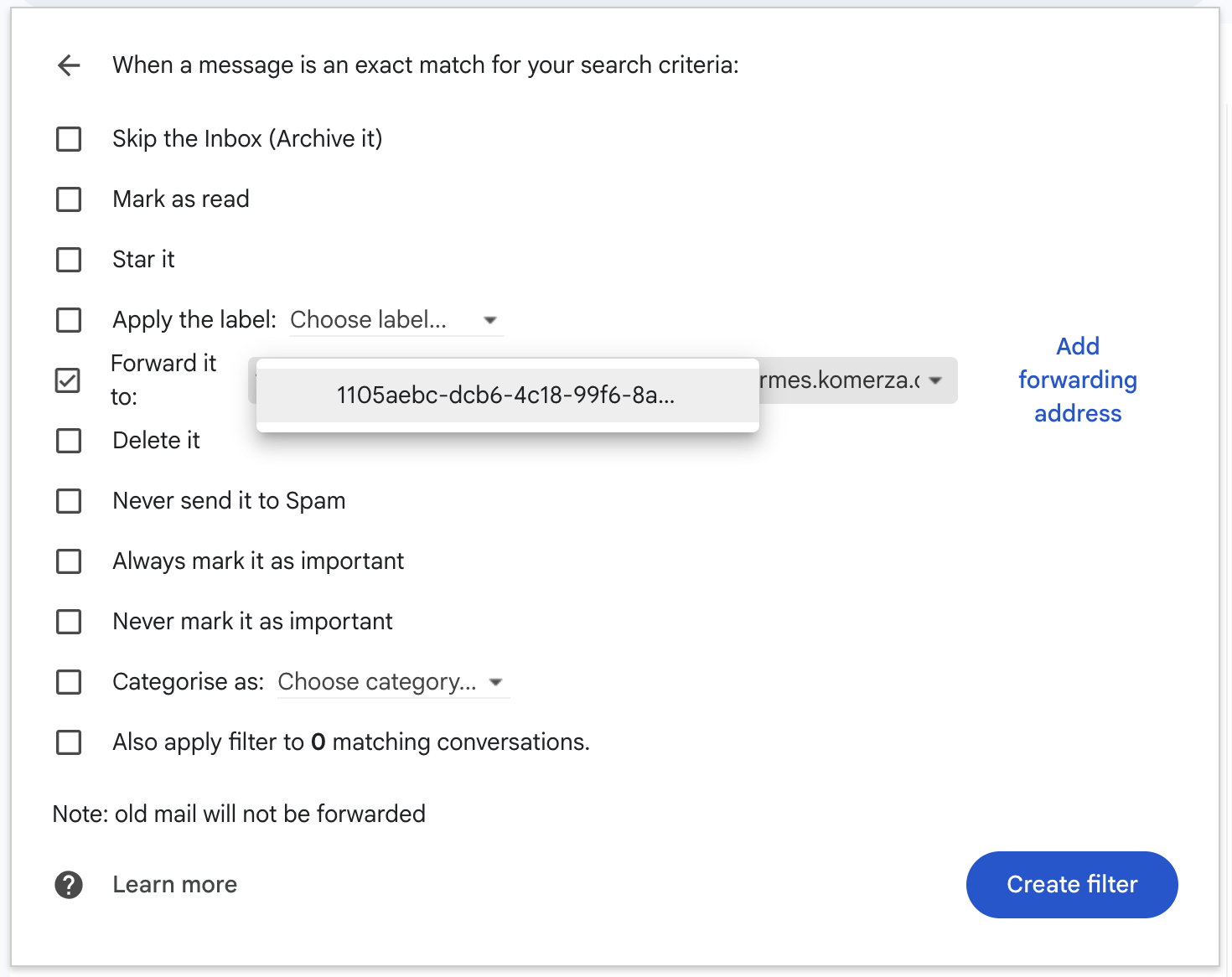
2. Filter konfigurieren
- Klicke auf „Filter erstellen” in der Weiterleitungs-Registerkarte.
- Setze die Von-Adresse auf deine regionsspezifische PayPal-Service-E-Mail.
Deine PayPal-„Von”-Adresse finden
Die „Von”-Adresse variiert je nach Region. Überprüfe zur Sicherheit eine aktuelle E-Mail von PayPal oder sende dir selbst eine Testzahlung (0,01 $).Die meisten Nutzer außerhalb großer spezifischer Regionen verwenden:
service@intl.paypal.com- Gib die Adresse deiner Region (z. B.
service@paypal.de) in das Feld Von ein.
- Klicke auf Filter erstellen.
- Hake Weiterleiten an: an und wähle die Hermes-E-Mail-Adresse aus.
- Klicke auf Filter erstellen.
5
Integration testen
Deine PayPal-Integration ist konfiguriert.Wir empfehlen dringend, eine Test-Zahlung von 1 $ in deinem Shop durchzuführen, um zu bestätigen, dass das System die Zahlung korrekt erkennt und die Bestellung als bezahlt markiert.