

1
Cash App verbinden
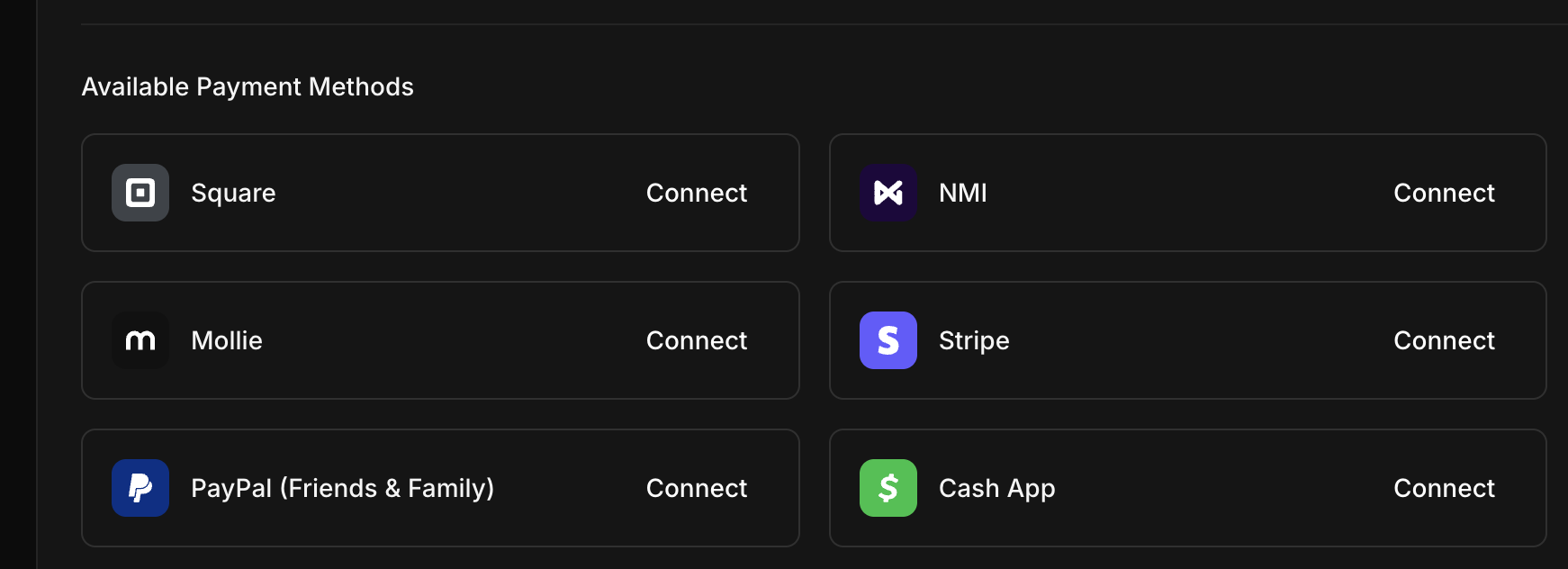
Gehe zur Zahlungsseite im Komerza-Dashboard und klicke auf die Schaltfläche Verbinden neben Cash App.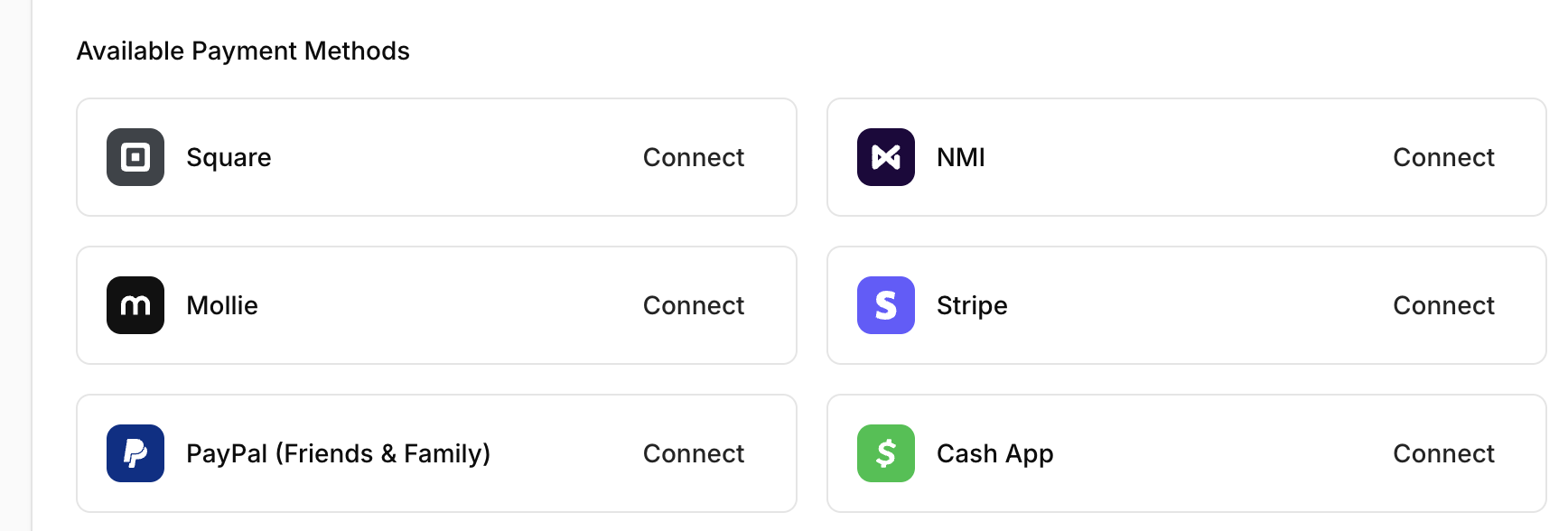
2
Einstellungen konfigurieren
Gib im Dialog folgende Informationen ein: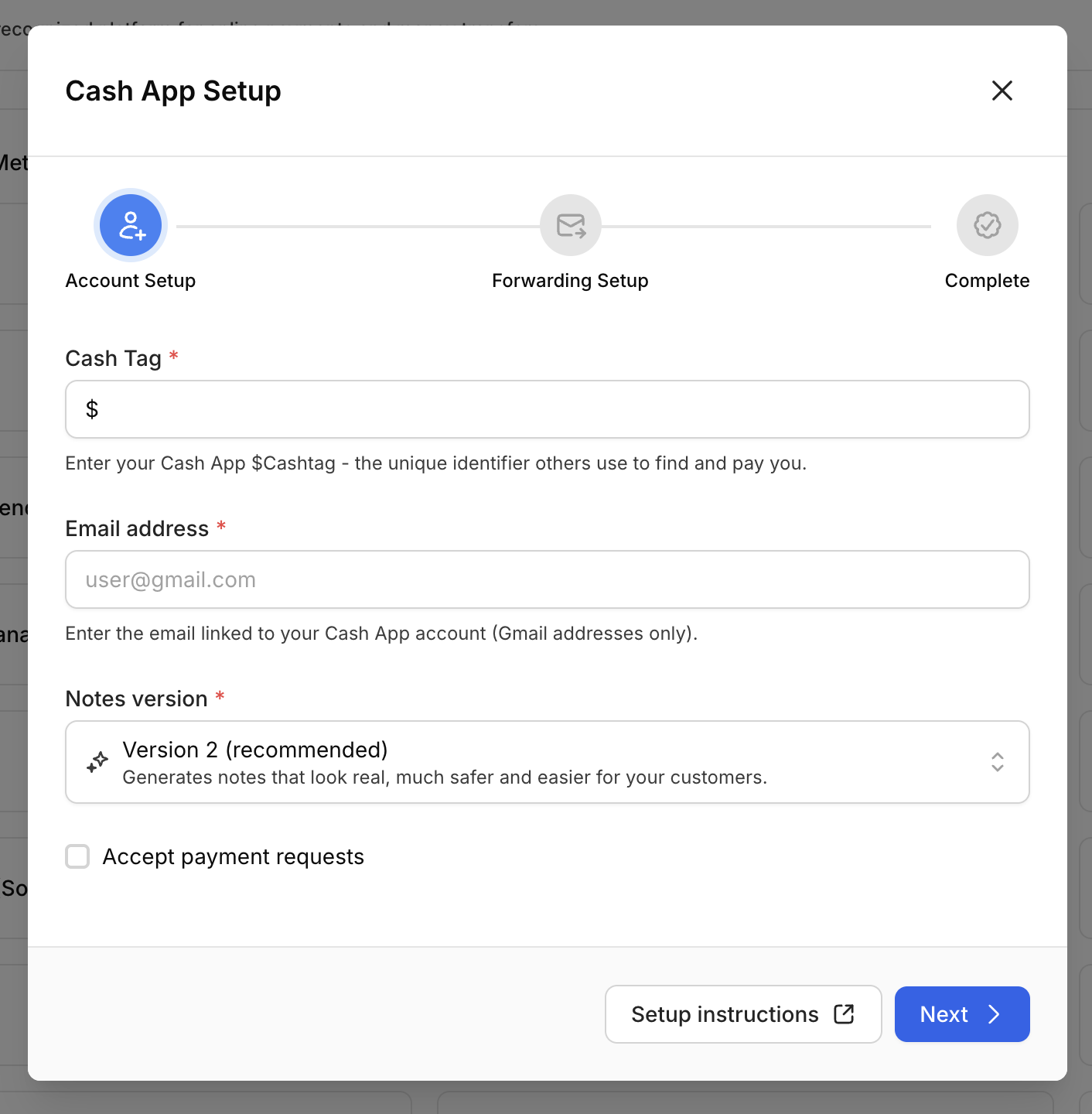
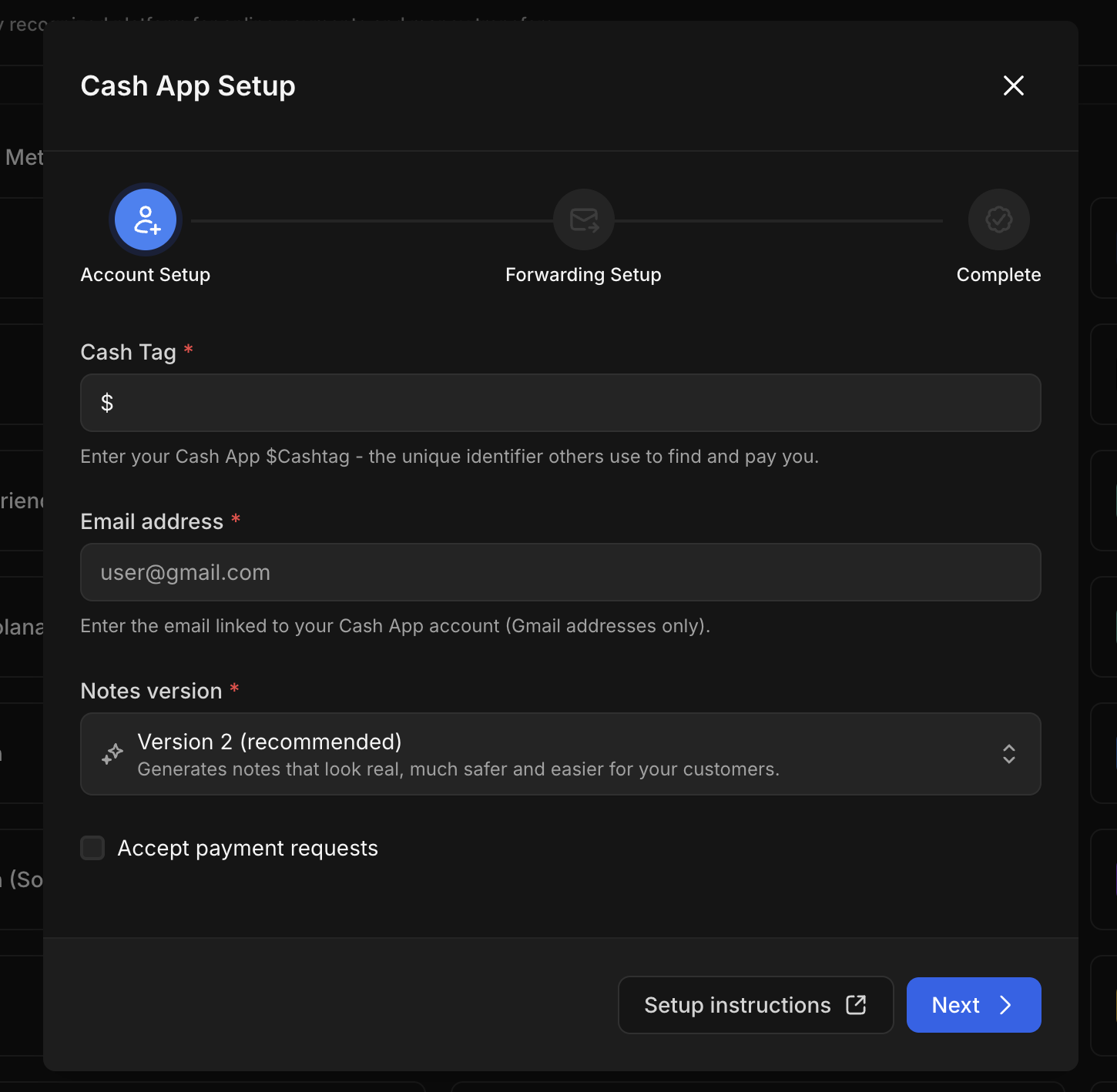
- Cash Tag: Gib deinen einzigartigen Cash App-Tag ein (z. B.
$DeinName). - E-Mail-Adresse: Die E-Mail-Adresse deines Cash App-Kontos, die Zahlungsquittungen empfängt.
Wir empfehlen dringend, eine Gmail-Adresse zu verwenden. Andere E-Mail-Anbieter werden möglicherweise nicht unterstützt oder können Lieferprobleme verursachen.
Erweiterte Optionen
Notizen-Version
Notizen-Version
Version 2 (Empfohlen): Realistischere Notizen, schwerer zu erkennen, helfen das Risiko eines Konto-Bans zu reduzieren.
Version 1: Einfache Notizen. Nur verwenden, wenn du eine bestimmte Präferenz hast.
Zahlungsanfragen akzeptieren
Zahlungsanfragen akzeptieren
Aktiviere dies, wenn Komerza automatisch versuchen soll, Zahlungsanfragen anzunehmen.
3
E-Mail-Weiterleitung einrichten
Kopiere nach dem Klicken auf Weiter die eindeutige Weiterleitungsadresse, die auf 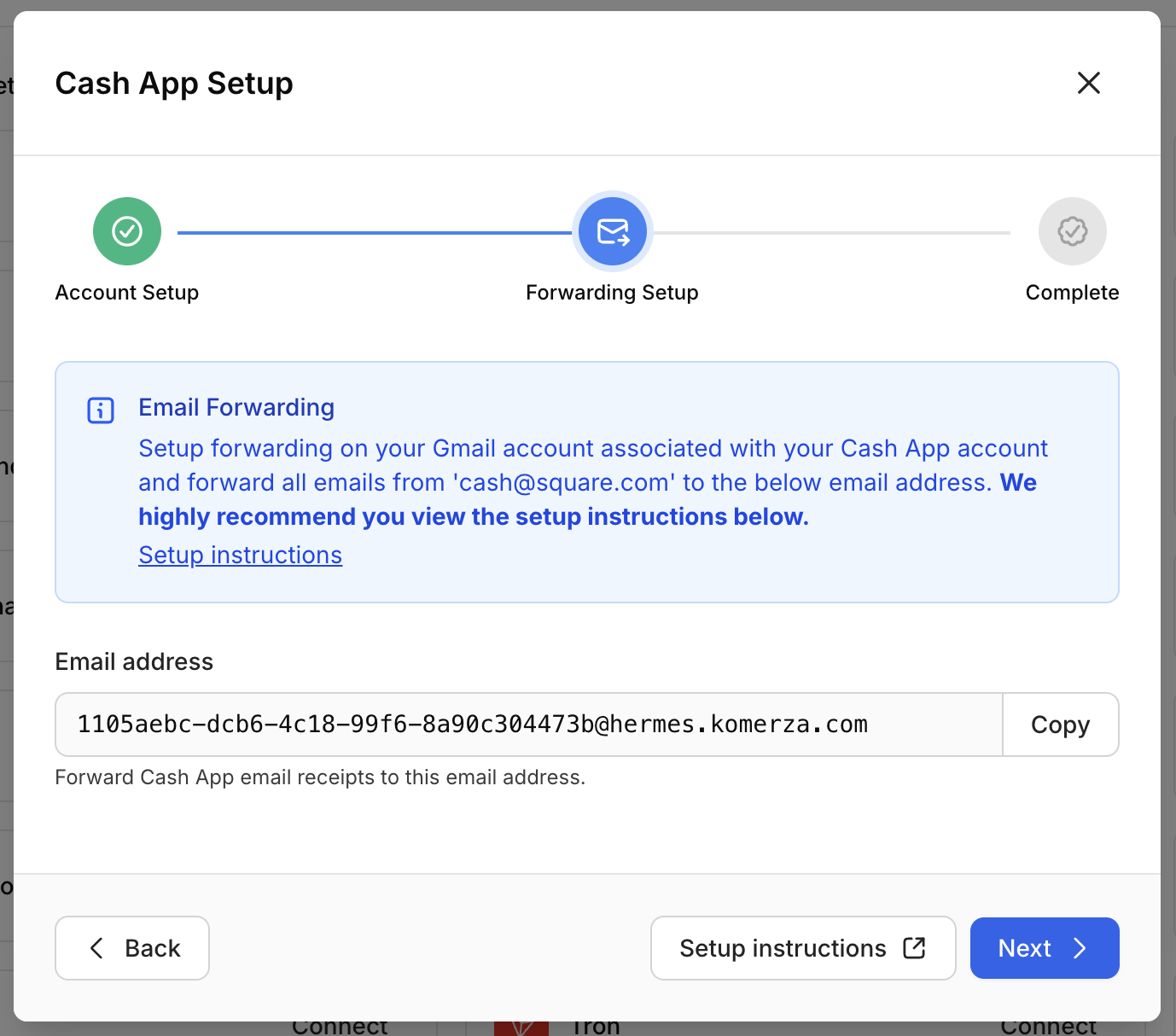
@hermes.komerza.com endet.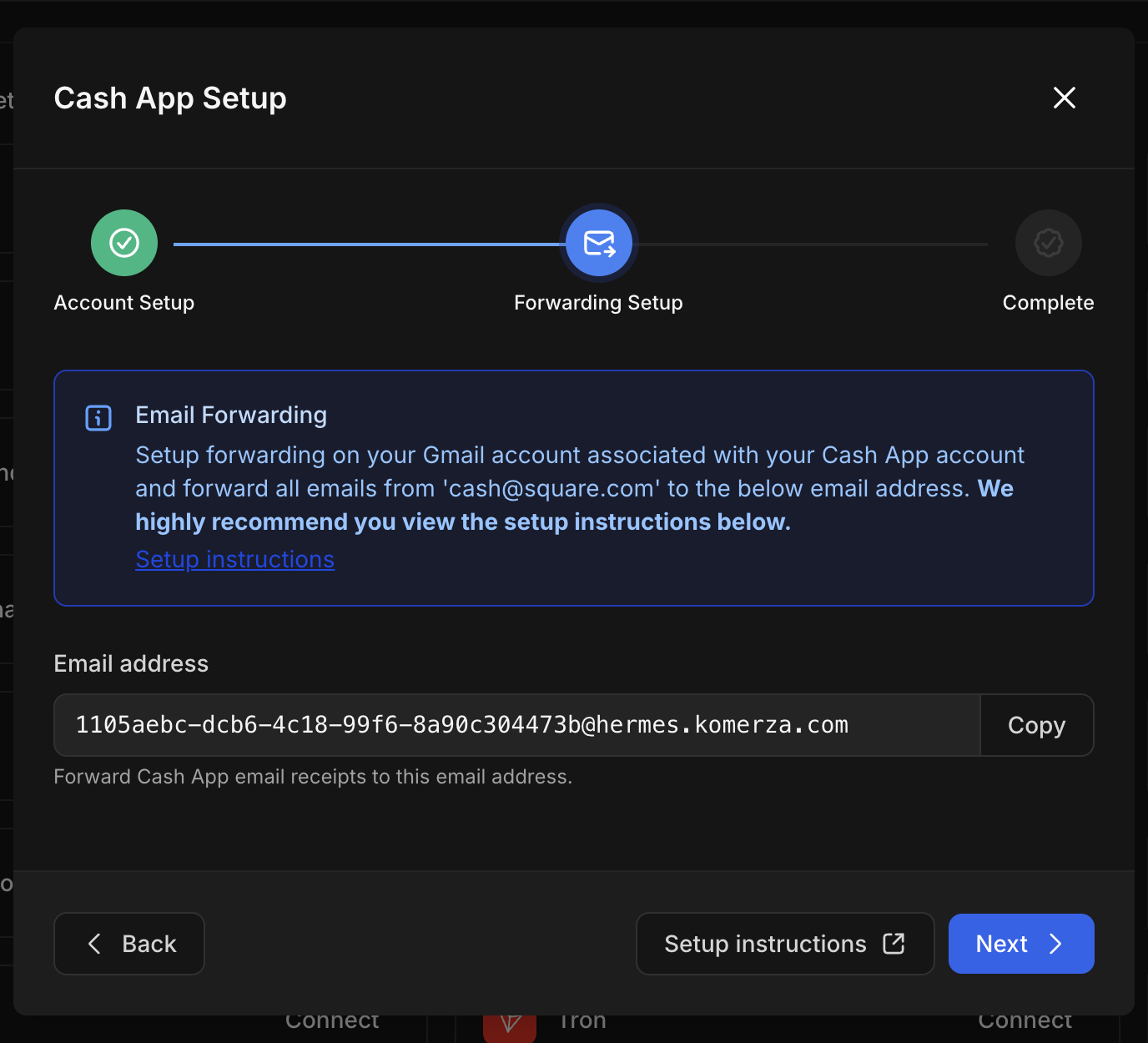
Weiterleitungsadresse in Gmail hinzufügen
- Melde dich bei Gmail an und gehe zu Einstellungen > Alle Einstellungen anzeigen > Weiterleitung und POP/IMAP.
- Klicke auf Weiterleitungsadresse hinzufügen, füge die
@hermes.komerza.com-Adresse ein und klicke auf Weiter. - Schließe den Google-Identitätsverifizierungsschritt ab.
- Überprüfe deinen Posteingang (oder Spam) auf die Bestätigungs-E-Mail und klicke auf den Bestätigungslink.
Weiterleitungsfilter einrichten
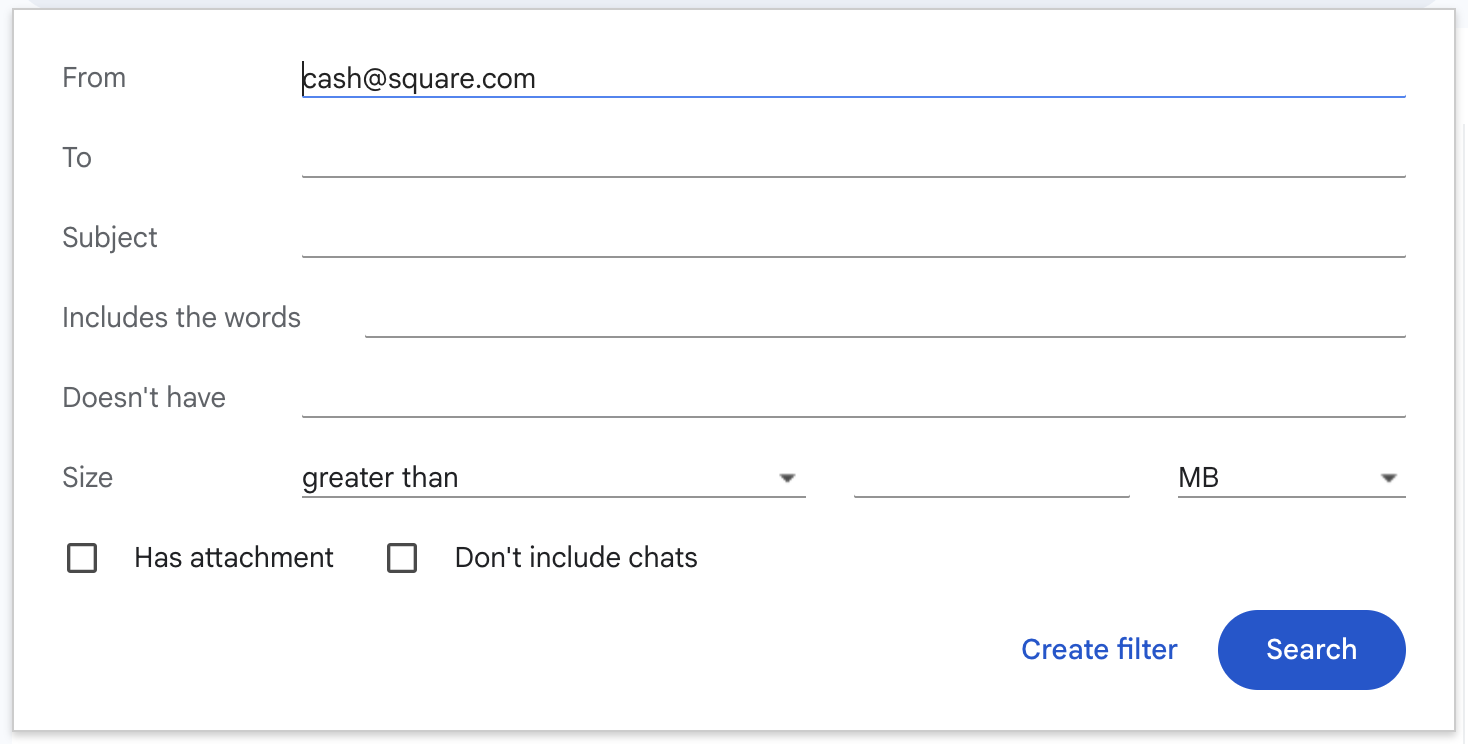
- Klicke auf den Link „Filter erstellen” im Bereich „Weiterleitung”.
- Setze Von auf
cash@square.com.
- Klicke auf Filter erstellen.
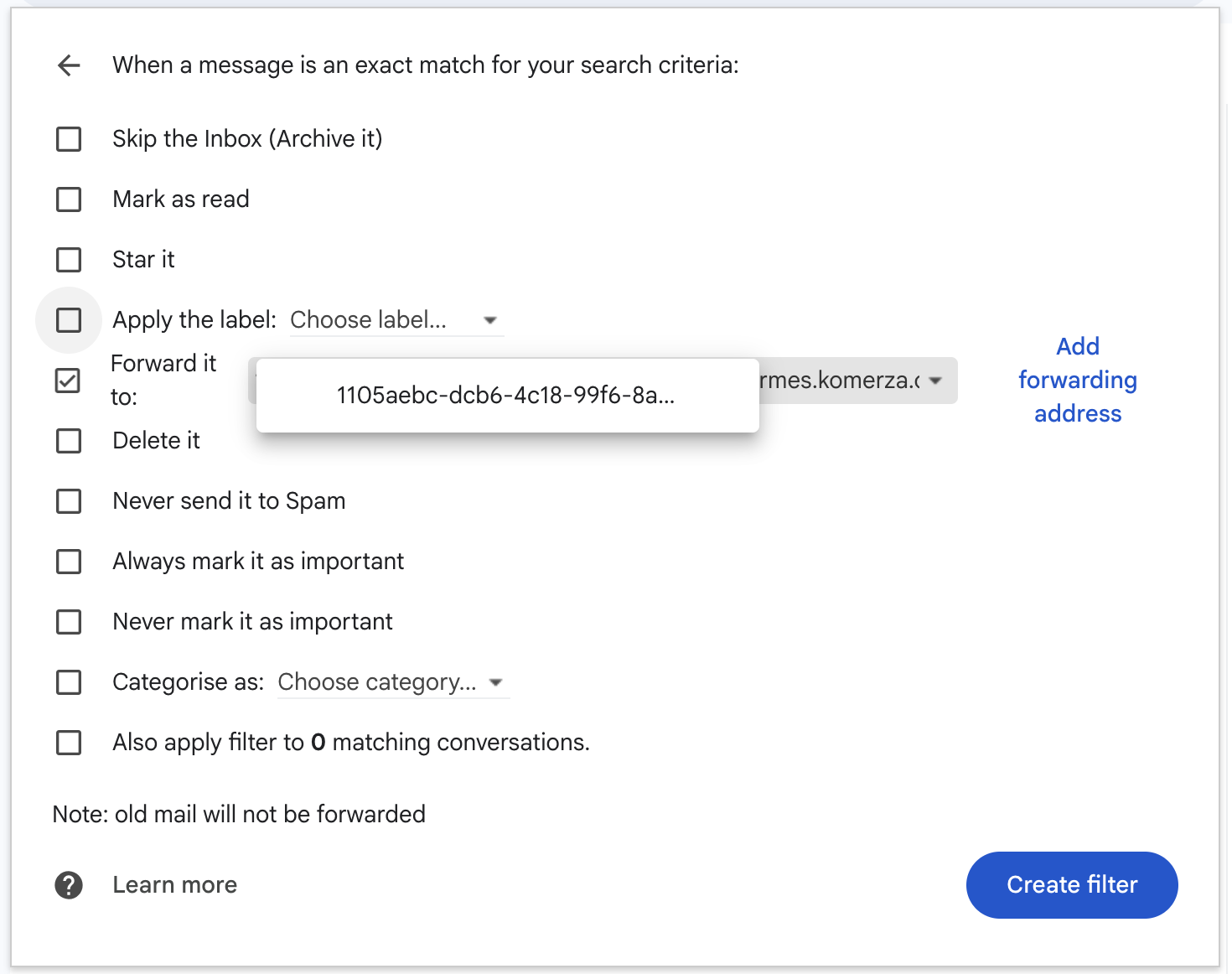
- Hake Weiterleiten an: an und wähle die Hermes-Adresse aus.
- Klicke auf Filter erstellen, um den Vorgang abzuschließen.
4
Integration testen
Deine Cash App-Integration ist jetzt eingerichtet!Wir empfehlen dringend, eine Test-Zahlung von 1 $ in deinem Shop durchzuführen, um zu bestätigen, dass das System die Zahlung korrekt erkennt und die Bestellung als bezahlt markiert.