> ## Documentation Index
> Fetch the complete documentation index at: https://docs.komerza.com/llms.txt
> Use this file to discover all available pages before exploring further.
# Konfiguracja Apple Pay ze Stripe
> Skonfiguruj domeny Apple Pay w Stripe dla Komerza Checkout i integracji
Aby włączyć Apple Pay w swoim sklepie Komerza, musisz zweryfikować domeny, na których będą inicjowane żądania płatności.
1. Przejdź do ustawień panelu Stripe dla [Domen metod płatności](https://dashboard.stripe.com/settings/payment_method_domains).
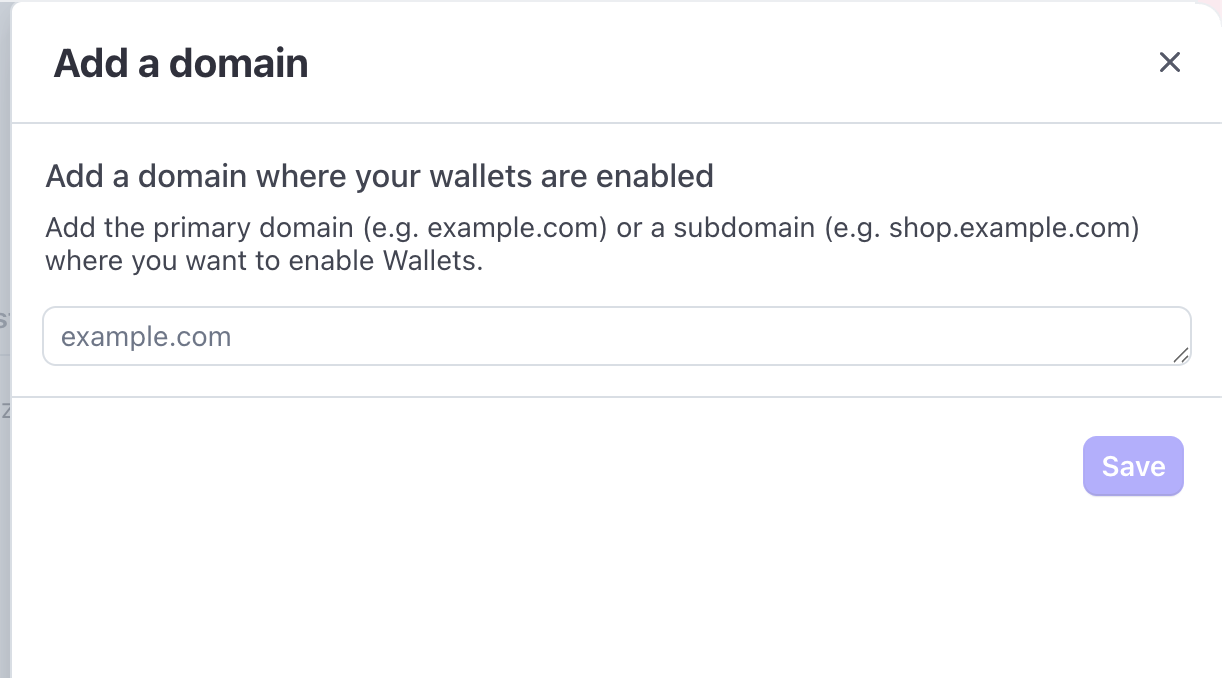
2. Kliknij przycisk **„Dodaj nową domenę"**.
 3. Wprowadź `checkout.komerza.com` w polu domeny.
 ## Korzystanie z integracji
Jeśli używasz integracji Komerza na własnej stronie internetowej, musisz również dodać domenę, na której działają integracje.
1. Kliknij ponownie **„Dodaj nową domenę"**.
2. Wprowadź domenę swojej strony (np. `twoja-strona.pl`).
## Korzystanie z integracji
Jeśli używasz integracji Komerza na własnej stronie internetowej, musisz również dodać domenę, na której działają integracje.
1. Kliknij ponownie **„Dodaj nową domenę"**.
2. Wprowadź domenę swojej strony (np. `twoja-strona.pl`).