> ## Documentation Index
> Fetch the complete documentation index at: https://docs.komerza.com/llms.txt
> Use this file to discover all available pages before exploring further.
# Configurer Apple Pay avec Stripe
> Configurer les domaines Apple Pay dans Stripe pour Komerza Checkout et les intégrations
Pour activer Apple Pay sur votre boutique Komerza, vous devez vérifier les domaines où les demandes de paiement seront initiées.
1. Accédez aux paramètres du tableau de bord Stripe pour les [Domaines des méthodes de paiement](https://dashboard.stripe.com/settings/payment_method_domains).
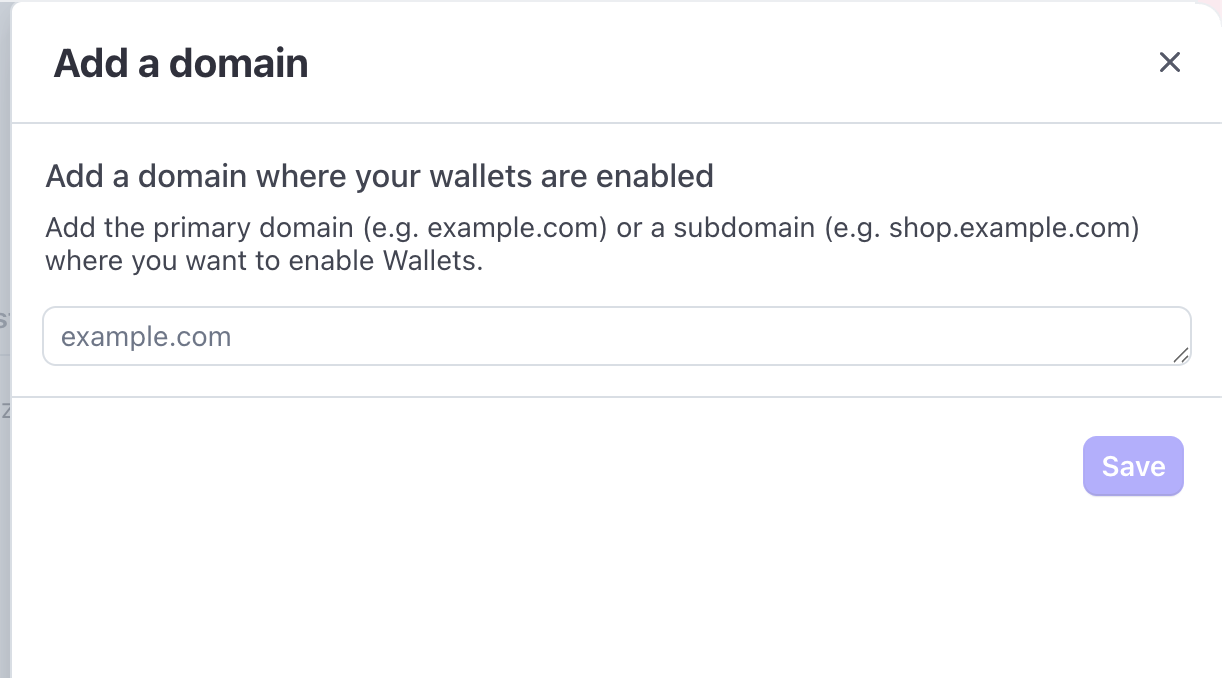
2. Cliquez sur le bouton **« Ajouter un nouveau domaine »**.
 3. Saisissez `checkout.komerza.com` dans le champ de domaine.
 ## Utilisation des intégrations
Si vous utilisez les intégrations Komerza sur votre propre site web, vous devez également ajouter le domaine où les intégrations s'exécutent.
1. Cliquez à nouveau sur **« Ajouter un nouveau domaine »**.
2. Saisissez le domaine de votre site web (ex. `votre-site.com`).
## Utilisation des intégrations
Si vous utilisez les intégrations Komerza sur votre propre site web, vous devez également ajouter le domaine où les intégrations s'exécutent.
1. Cliquez à nouveau sur **« Ajouter un nouveau domaine »**.
2. Saisissez le domaine de votre site web (ex. `votre-site.com`).