> ## Documentation Index
> Fetch the complete documentation index at: https://docs.komerza.com/llms.txt
> Use this file to discover all available pages before exploring further.
# Configurar Apple Pay con Stripe
> Configure dominios de Apple Pay en Stripe para Komerza Checkout e Integraciones
Para habilitar Apple Pay en su tienda Komerza, debe verificar los dominios donde se iniciarán las solicitudes de pago.
1. Vaya a la configuración del panel de Stripe para [Dominios de métodos de pago](https://dashboard.stripe.com/settings/payment_method_domains).
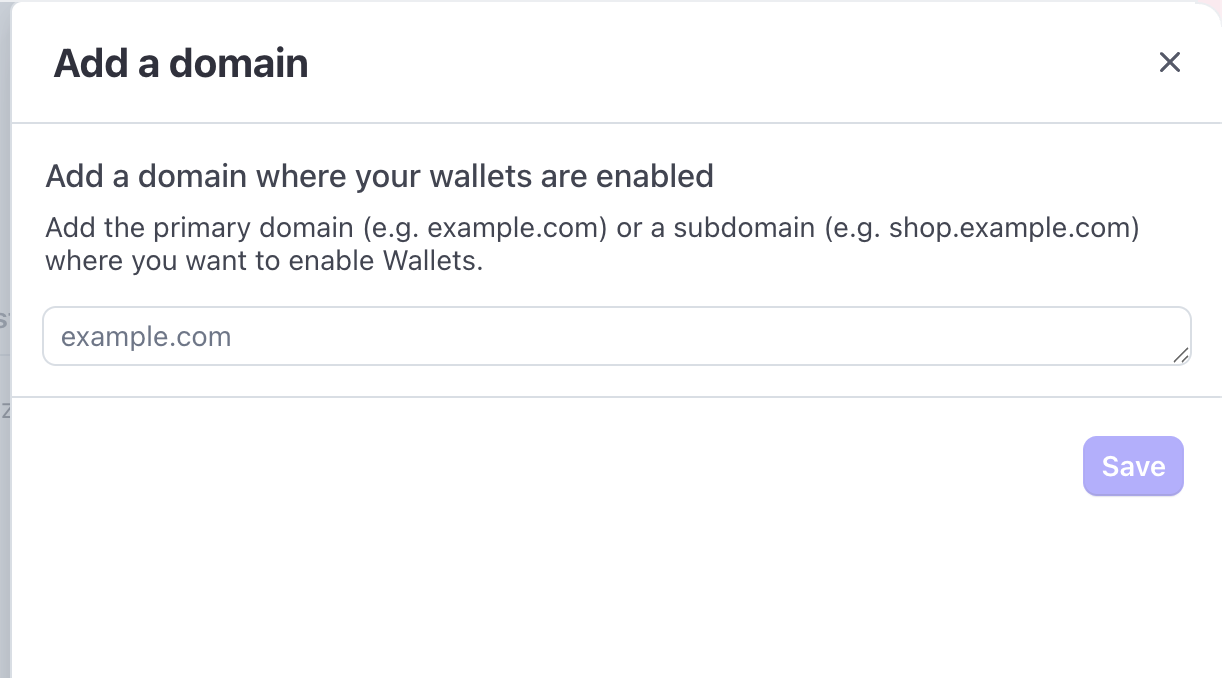
2. Haga clic en el botón **"Agregar un nuevo dominio"**.
 3. Ingrese `checkout.komerza.com` en el campo de dominio.
 ## Uso de integraciones
Si está usando las integraciones de Komerza en su propio sitio web, también debe agregar el dominio donde se ejecutan las integraciones.
1. Haga clic en **"Agregar un nuevo dominio"** nuevamente.
2. Ingrese el dominio de su sitio web (p. ej., `su-sitio.com`).
## Uso de integraciones
Si está usando las integraciones de Komerza en su propio sitio web, también debe agregar el dominio donde se ejecutan las integraciones.
1. Haga clic en **"Agregar un nuevo dominio"** nuevamente.
2. Ingrese el dominio de su sitio web (p. ej., `su-sitio.com`).