> ## Documentation Index
> Fetch the complete documentation index at: https://docs.komerza.com/llms.txt
> Use this file to discover all available pages before exploring further.
# Apple Pay mit Stripe einrichten
> Apple Pay-Domains in Stripe für Komerza Checkout und Embeds konfigurieren
Um Apple Pay für Ihren Komerza-Shop zu aktivieren, müssen Sie die Domains verifizieren, auf denen Zahlungsanfragen initiiert werden.
1. Gehen Sie zu den Stripe-Dashboard-Einstellungen für [Zahlungsmethoden-Domains](https://dashboard.stripe.com/settings/payment_method_domains).
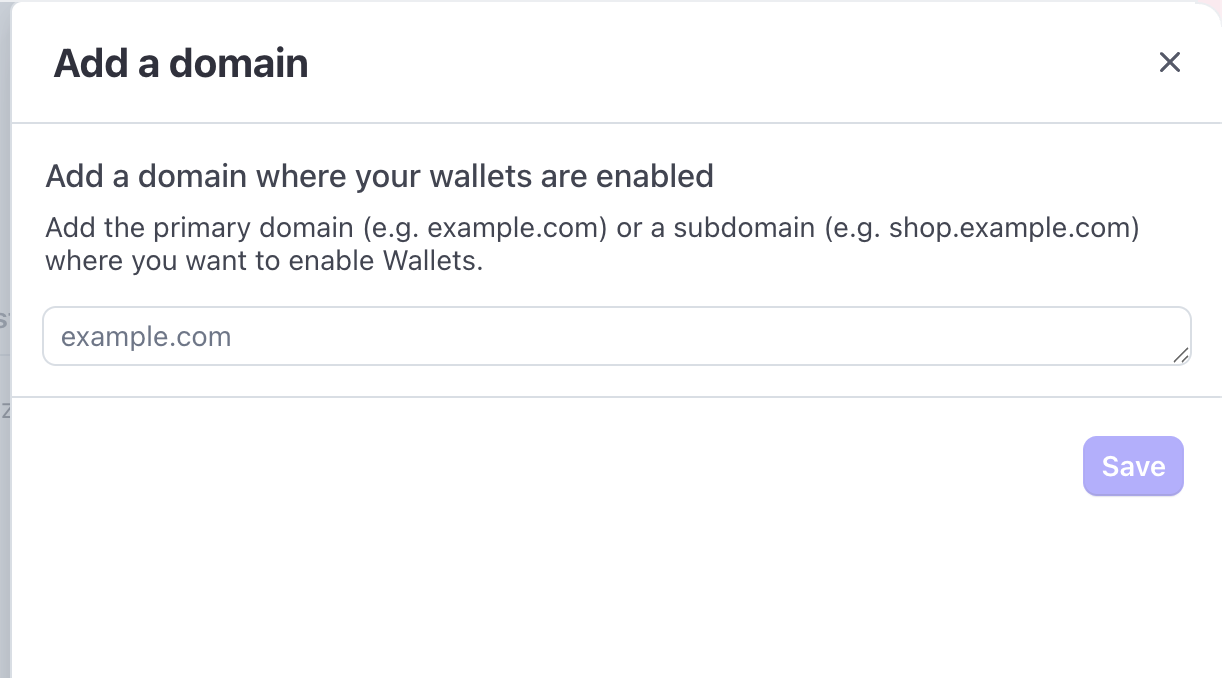
2. Klicken Sie auf die Schaltfläche **„Neue Domain hinzufügen"**.
 3. Geben Sie `checkout.komerza.com` in das Domain-Feld ein.
 ## Verwendung von Embeds
Wenn Sie Komerza-Embeds auf Ihrer eigenen Website verwenden, müssen Sie auch die Domain hinzufügen, auf der die Embeds ausgeführt werden.
1. Klicken Sie erneut auf **„Neue Domain hinzufügen"**.
2. Geben Sie die Domain Ihrer Website ein (z. B. `ihre-website.de`).
## Verwendung von Embeds
Wenn Sie Komerza-Embeds auf Ihrer eigenen Website verwenden, müssen Sie auch die Domain hinzufügen, auf der die Embeds ausgeführt werden.
1. Klicken Sie erneut auf **„Neue Domain hinzufügen"**.
2. Geben Sie die Domain Ihrer Website ein (z. B. `ihre-website.de`).